Giao diện và tính năng
Làm quen với bố cục màn hình Store Directory và điểm qua các tính năng chính trước khi đi vào từng hướng dẫn chi tiết.
Trang này giới thiệu bố cục tổng thể của Store Directory và các nhóm tính năng chính, giúp bạn nắm được vị trí của từng thành phần trước khi đi vào các hướng dẫn chi tiết.
Bố cục tổng thể
Sau khi đăng nhập, màn hình chia làm hai phần:
┌───────────────┬───────────────────────────────────────────────┐
│               │                                               │
│   THANH       │                                               │
│   ĐIỀU HƯỚNG  │            KHU VỰC NỘI DUNG                    │
│   (Sidebar)   │      (danh sách bản đồ / dữ liệu /            │
│               │       màn hình chỉnh sửa bản đồ...)           │
│               │                                               │
│  [Tài khoản]  │                                               │
└───────────────┴───────────────────────────────────────────────┘
Thanh điều hướng bên trái (Sidebar)
Đây là nơi di chuyển giữa các khu vực chính của ứng dụng. Hai mục có menu con, bấm vào để mở ra:
| Mục | Chức năng |
|---|---|
| Bản đồ | Danh sách tất cả bản đồ của bạn (trang mặc định sau khi đăng nhập) |
| Thống kê → Tổng quan hệ thống | Dung lượng, người dùng, bản đồ và lượt tương tác của cả tài khoản |
| Thống kê → Phân tích | Báo cáo hành vi khách trên bản đồ đã xuất bản |
| Giao diện nhúng | Chọn bố cục, giao diện và bản đồ nền riêng cho bản đồ khi nhúng vào website — xem Giao diện nhúng |
| Nhật ký hoạt động | Lịch sử thao tác của các thành viên trong tài khoản — xem Nhật ký hoạt động |
| Quản lý dữ liệu → Tập dữ liệu | Bảng dữ liệu gốc của cửa hàng |
| Quản lý dữ liệu → Quản lý bộ giá trị | Danh mục giá trị dùng chung cho các trường dữ liệu — xem Quản lý bộ giá trị |
Không thấy đủ các mục trên?
Phân tích và Nhật ký hoạt động chỉ hiện khi gói dịch vụ của tài khoản có mở hai tính năng này. Nếu bạn không thấy chúng trong thanh điều hướng, hãy liên hệ quản trị viên để kiểm tra gói đang dùng.
Cuối sidebar là khu vực tài khoản: tên và email người đang đăng nhập, nút đổi giao diện sáng / tối, và nút Đổi tài khoản (xem Đăng nhập & tài khoản).
Mẹo
Bạn có thể thu gọn / mở rộng sidebar để có thêm không gian. Khi vào màn hình chỉnh sửa bản đồ, sidebar tự thu gọn để bản đồ rộng hơn.
Các khu vực chính của ứng dụng
1. Danh sách bản đồ
Đây là trang đầu tiên hiển thị sau khi đăng nhập. Mỗi bản đồ là một thẻ kèm ảnh xem trước, tên và thời điểm sửa gần nhất; có bộ lọc để xem riêng bản đồ đã / chưa công khai. Tại đây bạn có thể tạo, mở, đổi tên và xóa bản đồ.
Xem thêm: Tạo mới bản đồ.
2. Tập dữ liệu (Dataset)
Nằm trong mục Quản lý dữ liệu. Đây là nơi quản lý dữ liệu gốc: tải dữ liệu cửa hàng lên, xem và sửa cấu trúc cột, đổi tên, xóa. Dữ liệu ở đây có thể được đưa lên bất kỳ bản đồ nào.
Xem thêm: nhóm Dữ liệu.
3. Thống kê
Hai báo cáo, đọc sau khi bản đồ đã xuất bản và có khách xem:
- Tổng quan hệ thống — tài khoản đang dùng tới đâu: dung lượng, số người dùng, số bản đồ, lượt tương tác theo thời gian.
- Phân tích — khách làm gì trên bản đồ của bạn: xem điểm bán nào, bấm chỉ đường ở đâu, tìm gì mà không thấy, vùng nào nên mở thêm điểm bán.
Xem thêm: nhóm Thống kê & phân tích.
4. Màn hình chỉnh sửa bản đồ
Đây là khu vực làm việc quan trọng nhất — nơi bạn xây dựng trang bản đồ cửa hàng. Bố cục:
┌─────────────────────────────────────────────────────────────┐
│  THANH CÔNG CỤ (tên bản đồ · Lưu · Xuất bản · chọn nền...)    │
├───────────────┬─────────────────────────────────────────────┤
│  CHÚ GIẢI /   │                                             │
│  DANH SÁCH    │            BẢN ĐỒ TƯƠNG TÁC                 │
│  CỬA HÀNG     │         (hiển thị dữ liệu cửa hàng)         │
│  (sidebar     │                            [Chọn nền ▾]    │
│   trái)       │                            [+ / − zoom]    │
├───────────────┴─────────────────────────────────────────────┤
│  BẢNG DỮ LIỆU (mở/đóng được — xem dữ liệu dạng bảng)          │
└─────────────────────────────────────────────────────────────┘- Thanh công cụ trên cùng: tên bản đồ (bấm để sửa), nút Lưu, Xuất bản / Chia sẻ, chọn bản đồ nền, và các công cụ khác.
- Bản đồ tương tác: vùng chính hiển thị dữ liệu; phóng to/thu nhỏ, kéo di chuyển, nhấp vào cửa hàng để xem thông tin.
- Sidebar trái: chuyển giữa Chú giải (danh sách lớp), Danh sách cửa hàng, và Chỉ đường.
- Bảng dữ liệu phía dưới: xem toàn bộ bản ghi dưới dạng bảng.
Các thành phần trên màn hình bản đồ
Thanh công cụ

Thanh công cụ chia làm hai khu vực:
- Bên trái — nút trở lại danh sách bản đồ và tên bản đồ (bấm vào tên để đổi).
- Bên phải — Lưu, Chia sẻ (chỉ hiện khi bản đồ đã xuất bản) và Xuất bản.
Khi bạn mở phần thiết lập của một tập dữ liệu, hai nút bên phải đổi thành Hủy và Lưu thiết lập.
Chọn bản đồ nền nằm trên mặt bản đồ
Nút đổi bản đồ nền không nằm ở thanh công cụ mà ngay trên vùng bản đồ, cạnh nút phóng to/thu nhỏ.
Chú giải
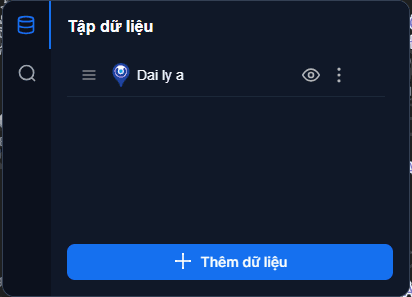
Chú giải liệt kê các lớp dữ liệu đã thêm vào bản đồ kèm ký hiệu tương ứng, giúp người xem hiểu mỗi biểu tượng trên bản đồ đại diện cho nhóm nào.
Mỗi lớp có một menu ba chấm với: Thiết lập · Đổi tên · Xem bảng · Giờ hoạt động · Tải ảnh hàng loạt · Xóa lớp. Riêng lớp dạng điểm có thêm Kiểu bất đồng bộ — đổi biểu tượng theo giá trị của một trường.
Cuối bảng chú giải là nút Thêm dữ liệu để đưa thêm một tập dữ liệu có sẵn lên bản đồ.
Xem thêm: Chú giải.
Bảng chi tiết
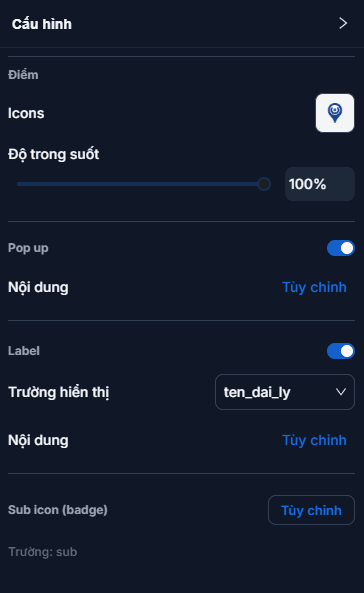
Đây là nơi xem và chỉnh sửa trực tiếp thông tin của dữ liệu đang hiển thị trên bản đồ. Mặc định bảng được ẩn, chỉ hiện khi bạn chọn một lớp trên chú giải hoặc bấm vào một cửa hàng trên bản đồ.
Xem thêm: Quản lý cửa hàng.
Bảng dữ liệu
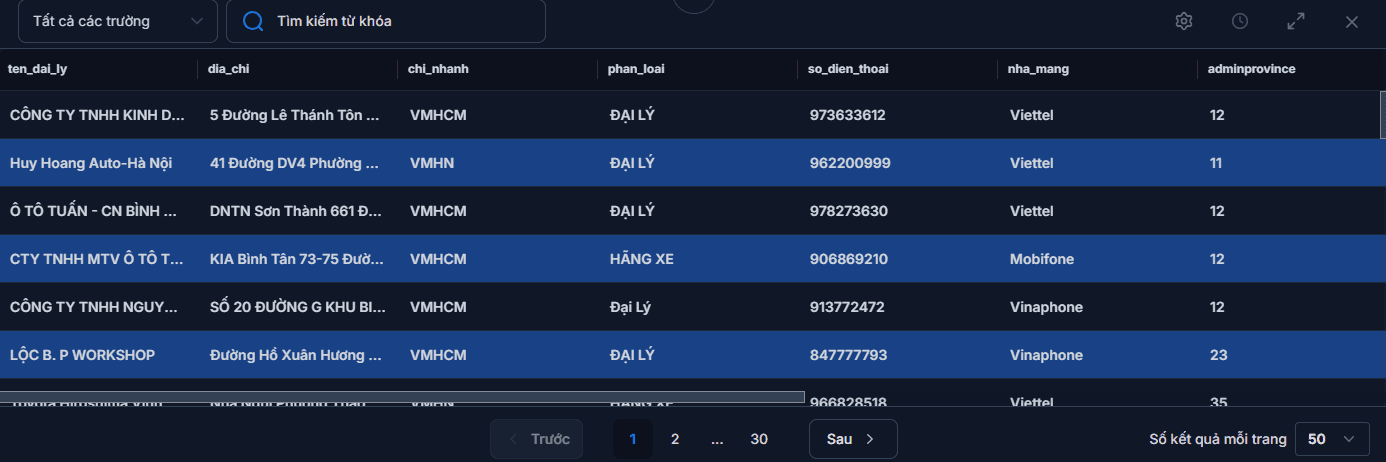
Hiển thị toàn bộ dữ liệu của lớp dưới dạng bảng, kèm tìm kiếm và tải xuống. Mở bằng nút Dữ liệu trên bộ công cụ nổi giữa mép trên bản đồ, hoặc chọn Xem bảng trong menu ba chấm của lớp trên chú giải.
Xem thêm: Bảng dữ liệu.
Bản đồ
Vùng bản đồ chính nơi bạn dựng nội dung:
- Bấm và giữ chuột để di chuyển bản đồ.
- Dùng con lăn để phóng to / thu nhỏ.
Bộ công cụ dựng bản đồ
Một thanh nhỏ nổi ở giữa mép trên của vùng bản đồ (không phải trên thanh công cụ) gom các thao tác hay dùng nhất khi dựng bản đồ:
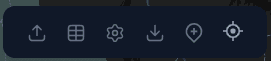
| Công cụ | Công dụng | Xem thêm |
|---|---|---|
| Tải lên | Đẩy tệp dữ liệu lên ngay trong màn hình bản đồ, không cần rời đi | Tải lên tệp |
| Dữ liệu | Mở / đóng bảng dữ liệu của lớp | Bảng dữ liệu |
| Cài đặt | Mở phần thiết lập hiển thị của lớp | Tùy chỉnh hiển thị |
| Xuất | Tải dữ liệu của lớp về máy | Bảng dữ liệu |
| Thêm điểm | Vẽ một cửa hàng mới trực tiếp lên bản đồ | Quản lý cửa hàng |
| Truy vấn không gian | Khoanh một vùng trên bản đồ để lọc ra những cửa hàng nằm trong đó | Truy vấn không gian |
Khi bản đồ có nhiều hơn một lớp, ba nút Dữ liệu · Cài đặt · Xuất mở ra danh sách để bạn chọn lớp muốn thao tác. Chỉ một lớp thì bấm là chạy luôn.
Thêm một tập dữ liệu có sẵn thì tìm ở đâu?
Không nằm trên thanh này. Nút Thêm dữ liệu ở cuối bảng chú giải mới là chỗ đưa một tập dữ liệu đã có lên bản đồ hiện tại — xem Quản lý lớp dữ liệu.
Điểm qua các tính năng chính
| Tính năng | Công dụng | Xem thêm |
|---|---|---|
| Bản đồ nền | Đổi lớp nền (giao thông, sáng, tối) | Bản đồ nền |
| Lớp dữ liệu (Layer) | Đưa dataset lên bản đồ, ẩn/hiện, sắp xếp | Quản lý lớp dữ liệu |
| Chú giải (Legend) | Xem & quản lý các lớp, biểu tượng, màu | Chú giải |
| Tùy chỉnh hiển thị | Chọn icon, màu, nhãn, nội dung popup theo thương hiệu | Tùy chỉnh hiển thị |
| Quản lý cửa hàng | Thêm điểm bán mới trực tiếp trên bản đồ, sửa thông tin, dời vị trí | Quản lý cửa hàng |
| Quản lý cửa hàng | Thêm – sửa – xóa cửa hàng | Quản lý cửa hàng |
| Ảnh & giờ hoạt động | Đính kèm hình ảnh, đặt giờ mở cửa cho từng cửa hàng | Hình ảnh & giờ hoạt động |
| Tìm kiếm & chỉ đường | Tìm địa điểm, tính lộ trình tới cửa hàng | Tìm kiếm & chỉ đường |
| Lọc theo khu vực | Lọc dữ liệu theo tỉnh/huyện | Lọc theo khu vực |
| Bảng dữ liệu | Xem & tra cứu dữ liệu dạng bảng | Bảng dữ liệu |
| Xuất bản & chia sẻ | Công khai bản đồ, lấy liên kết, nhúng website | Chia sẻ & xuất bản |
| Thống kê & phân tích | Đo lượt xem, lượt chỉ đường, nhu cầu tìm kiếm của khách | Bắt đầu với Phân tích |
Các thao tác cơ bản trên bản đồ
- Phóng to / thu nhỏ: nút + / −, con lăn chuột, hoặc chụm tay (màn hình cảm ứng).
- Di chuyển: kéo thả bản đồ.
- Xoay / nghiêng: giữ chuột phải (hoặc Ctrl) và kéo.
- Xem chi tiết một cửa hàng: nhấp vào điểm trên bản đồ.
- Hoàn tác: nhấn Ctrl + Z (ví dụ khi đang vẽ).
Ghi nhớ quan trọng
Luôn nhớ Lưu & Xuất bản lại
Hãy bấm Lưu trên thanh công cụ sau mỗi lần chỉnh sửa, vì các thay đổi chưa lưu có thể mất khi rời khỏi trang.
Sửa dữ liệu (cửa hàng, ảnh, giờ) thì lưu xong là khách thấy ngay. Chỉ khi đổi cách hiển thị (icon, màu, nhãn, popup, nền, thêm/gỡ lớp) mới cần Xuất bản lại — xem Xuất bản & chia sẻ.
Tiếp theo: Tạo mới bản đồ — dựng trang bản đồ đầu tiên của bạn.