Quản lý cửa hàng
Thêm, sửa, đổi vị trí và xóa cửa hàng trực tiếp trên bản đồ.
Sau khi dữ liệu đã lên bản đồ, bạn có thể thêm, sửa, đổi vị trí và xóa từng cửa hàng ngay trên bản đồ mà không cần tải lại file. Mọi thay đổi được ghi thẳng vào tập dữ liệu gốc.
Bảng chi tiết — ba chế độ
Mọi thao tác với cửa hàng đều diễn ra ở bảng chi tiết bên phải. Nhìn tiêu đề bảng là biết đang ở chế độ nào:
| Tiêu đề | Chế độ | Có nút gì |
|---|---|---|
| Chi tiết | Chỉ xem | ✏️ Sửa · 🗑️ Xóa · ✕ Đóng |
| Chỉnh Sửa | Đang sửa | 📍 Sửa vị trí · 🗑️ Xóa · ✕ Đóng · Hủy / Lưu ở cuối bảng |
| Thêm điểm | Đang tạo mới | ✕ Đóng · Hủy / Lưu ở cuối bảng |
Nội dung bảng chia làm ba khu: Thuộc tính · Giờ hoạt động · Hình ảnh.
Thêm một cửa hàng mới
Chỉ có một đường duy nhất để thêm: nút Thêm điểm trên bộ công cụ nổi ở giữa mép trên bản đồ. Bảng chi tiết không thêm mới được — nó dành cho cửa hàng đã có.

-
Bấm Thêm điểm.
- Bản đồ có nhiều lớp → nút mở danh sách lớp; chọn lớp muốn thêm vào.
- Bản đồ chỉ có một lớp → vào thẳng chế độ thêm, không phải chọn gì.
-
Bấm lên bản đồ tại vị trí cửa hàng.
-
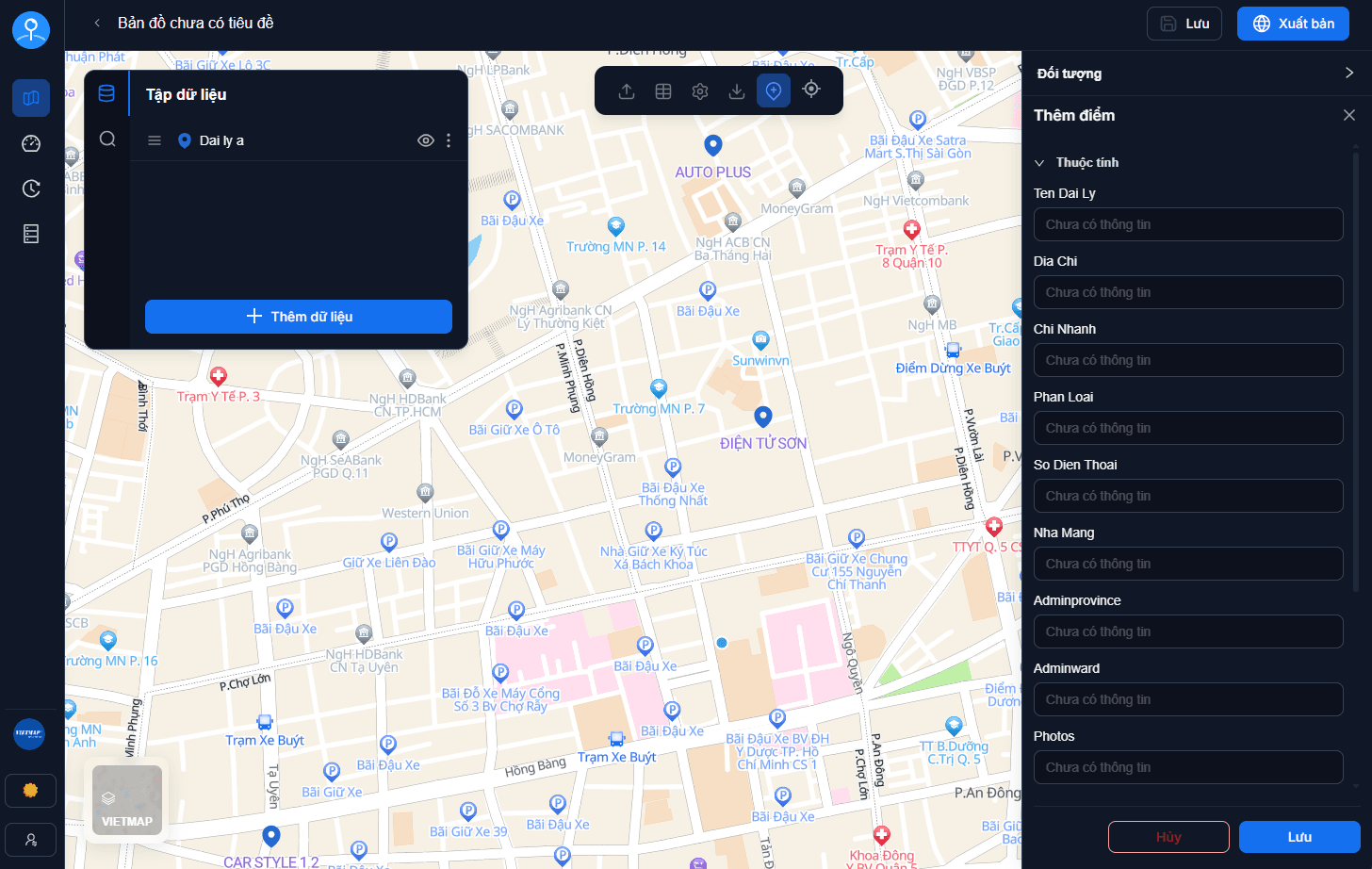
Bảng chi tiết mở ra ở chế độ Thêm điểm — nhập tên, địa chỉ, số điện thoại… theo các trường của lớp dữ liệu.
-
Bấm Lưu. Cửa hàng mới hiện trên bản đồ với đúng biểu tượng bạn đã thiết kế cho lớp.
Không cần chọn lớp ở Chú giải trước
Lớp nhận cửa hàng mới được chọn ngay trên nút Thêm điểm, không phải chọn trước ở bảng Chú giải.
Lúc tạo mới chưa nhập được ảnh và giờ hoạt động
Hai khu Hình ảnh và Giờ hoạt động không hiện ra khi đang thêm điểm — chúng cần cửa hàng đã được lưu để gắn vào.
Không thấy ô ảnh không có nghĩa là lớp thiếu trường ảnh, đừng vội đi tạo thêm cột. Cứ lưu cửa hàng trước, mở lại rồi bấm Sửa là hai khu đó xuất hiện.
Thiếu trường thông tin cần nhập?
Danh sách trường khi nhập chính là các cột của tập dữ liệu. Muốn thêm trường mới, xem Quản lý cấu trúc.
Xem và sửa thông tin cửa hàng
Bấm vào một cửa hàng trên bản đồ, bảng chi tiết mở ra ở chế độ Chi tiết với toàn bộ trường thuộc tính và giá trị.
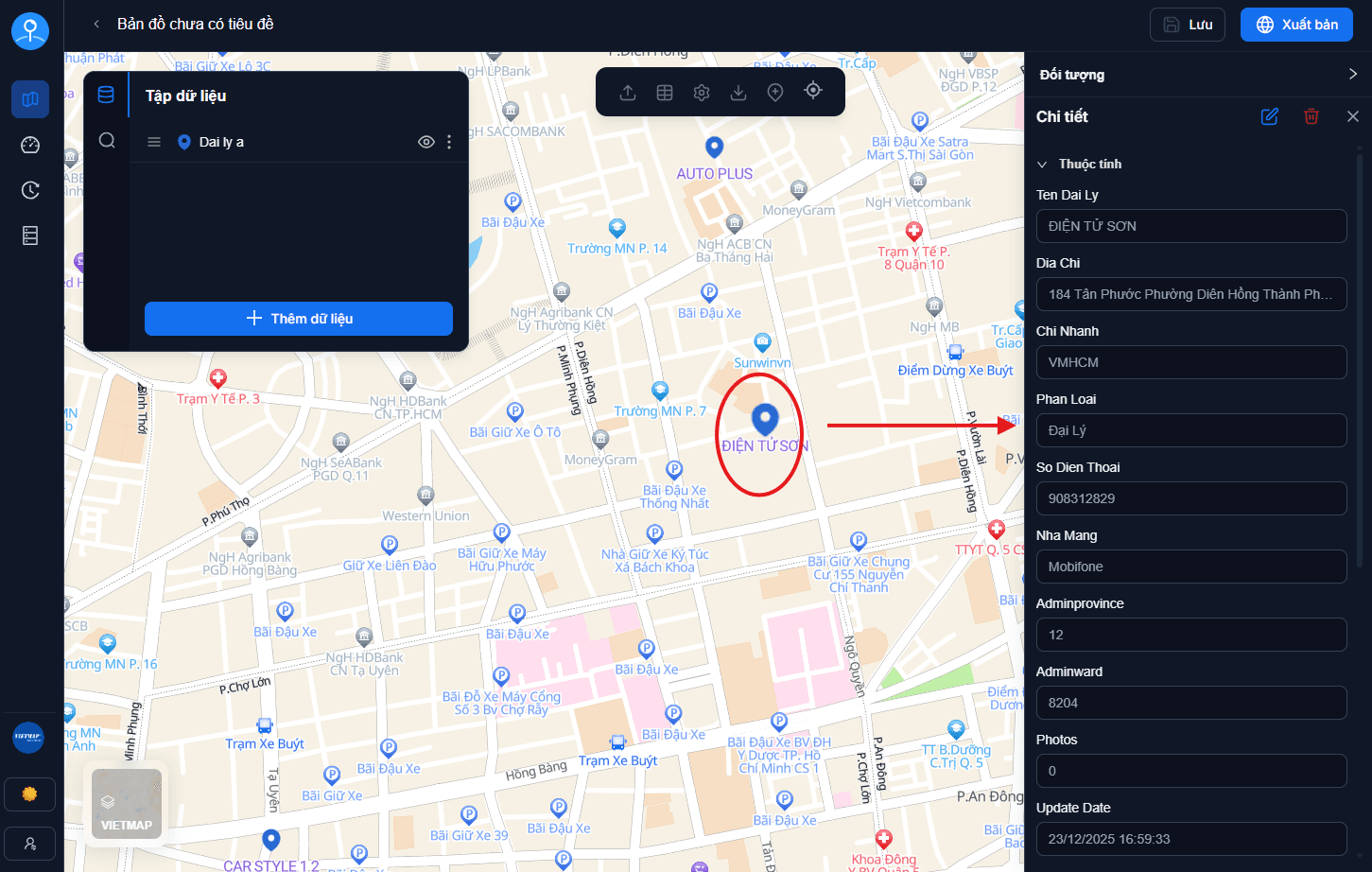
Bấm biểu tượng bút chì (Sửa) ở đầu bảng để chuyển sang chế độ Chỉnh Sửa, cập nhật xong thì bấm Lưu ở cuối bảng (hoặc Hủy để bỏ).
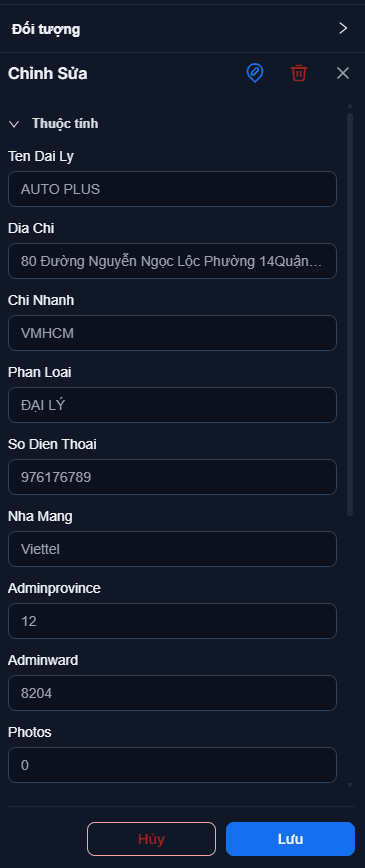
Vài trường hệ thống biến mất khi bấm Sửa
Các trường do hệ thống tự quản — ngày cập nhật, người cập nhật, ngày tạo, mã phường — hiện ở chế độ Chi tiết nhưng ẩn đi ở chế độ Chỉnh Sửa. Đây là chủ ý: chúng do hệ thống ghi, bạn không sửa được nên không bày ra ô nhập làm gì.
Riêng id và toạ độ (geom) luôn ẩn ở cả hai chế độ. Muốn đổi vị trí thì dùng nút Sửa vị trí, không sửa bằng cách gõ số.
Các loại trường đặc biệt
| Loại | Ở chế độ Chi tiết | Ở chế độ Chỉnh Sửa |
|---|---|---|
| Domain | Hiện nhãn dễ đọc (không phải mã) | Ô chọn có tìm kiếm, chọn theo nhãn nhưng lưu theo mã |
| Giờ hoạt động | Chuỗi tóm tắt kèm trạng thái đang mở / đã đóng | Bấm vào để mở bảng đặt giờ |
| Hình ảnh | Dải ảnh của cửa hàng | Thêm / bớt ảnh ngay tại chỗ |
Chi tiết về giờ và ảnh: Hình ảnh & giờ hoạt động.
Đổi vị trí cửa hàng
Vị trí sửa bằng cách kéo thả trên bản đồ, không gõ tọa độ.
- Bấm chọn cửa hàng trên bản đồ để mở bảng chi tiết.
- Bấm bút chì (Sửa), rồi bấm biểu tượng ghim (Sửa vị trí).
- Kéo thả điểm tới chỗ mới.
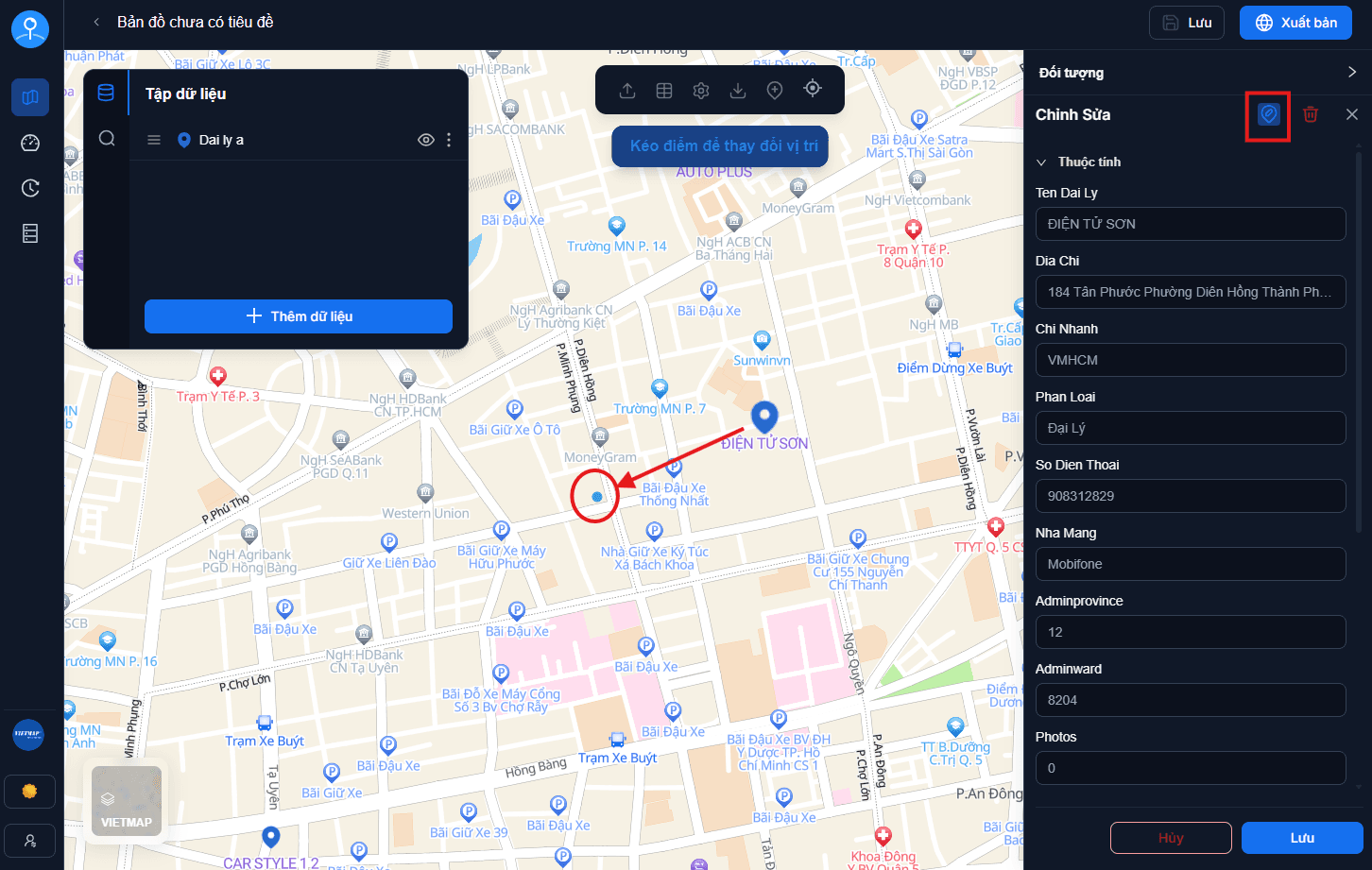
Kéo xong bấm Lưu để ghi nhận thay đổi.
Hoàn tác khi lỡ tay
Đang kéo mà nhầm, nhấn Ctrl + Z để hoàn tác thao tác gần nhất.
Xóa một cửa hàng
Mở bảng chi tiết của cửa hàng rồi bấm biểu tượng thùng rác. Hệ thống hỏi xác nhận trước khi xóa.
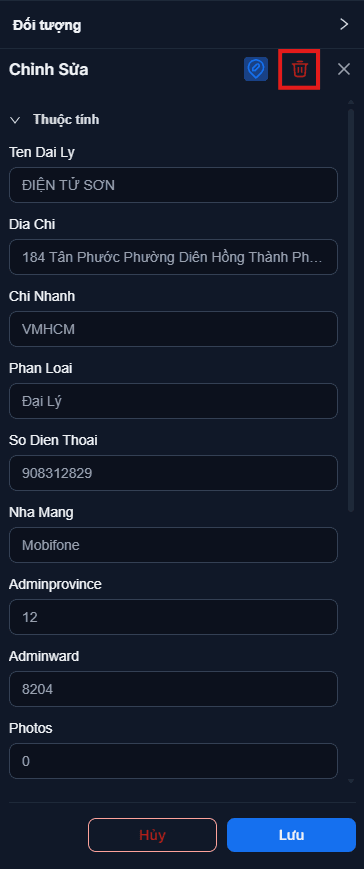
Xóa là xóa khỏi tập dữ liệu
Cửa hàng bị xóa sẽ mất khỏi tập dữ liệu gốc, nghĩa là biến mất trên mọi bản đồ đang dùng tập dữ liệu đó. Thao tác này không hoàn tác được.
Sửa nhiều cửa hàng cùng lúc
Khi cần rà soát hoặc tra cứu nhiều bản ghi, làm việc trên bảng dữ liệu sẽ nhanh hơn thao tác từng điểm trên bản đồ — xem Bảng dữ liệu.
Lưu là xong — không phải xuất bản lại
Thêm, sửa, đổi vị trí hay xóa cửa hàng đều là thay đổi dữ liệu. Bản đồ đã công khai đọc thẳng từ tập dữ liệu, nên bấm Lưu là khách hàng thấy ngay, không cần Xuất bản lại.
Chỉ khi đổi cách hiển thị — icon, màu, nhãn, popup, bản đồ nền, trường nào được bày ra — mới phải xuất bản lại. Xem Xuất bản & chia sẻ.
Tiếp theo: Bảng dữ liệu — xem và tra cứu toàn bộ cửa hàng dưới dạng bảng.