Tùy chỉnh hiển thị
Chọn icon, màu sắc, nhãn và nội dung popup cho cửa hàng trên bản đồ.
Khi vừa đưa dữ liệu lên bản đồ, cửa hàng sẽ hiển thị bằng kiểu mặc định của hệ thống. Trang này hướng dẫn đổi icon và màu sắc để bản đồ mang đúng nhận diện thương hiệu của bạn.
Kiểu hiển thị mặc định
Ngay sau khi thêm lớp, dữ liệu xuất hiện trên bản đồ với biểu tượng và màu mặc định:
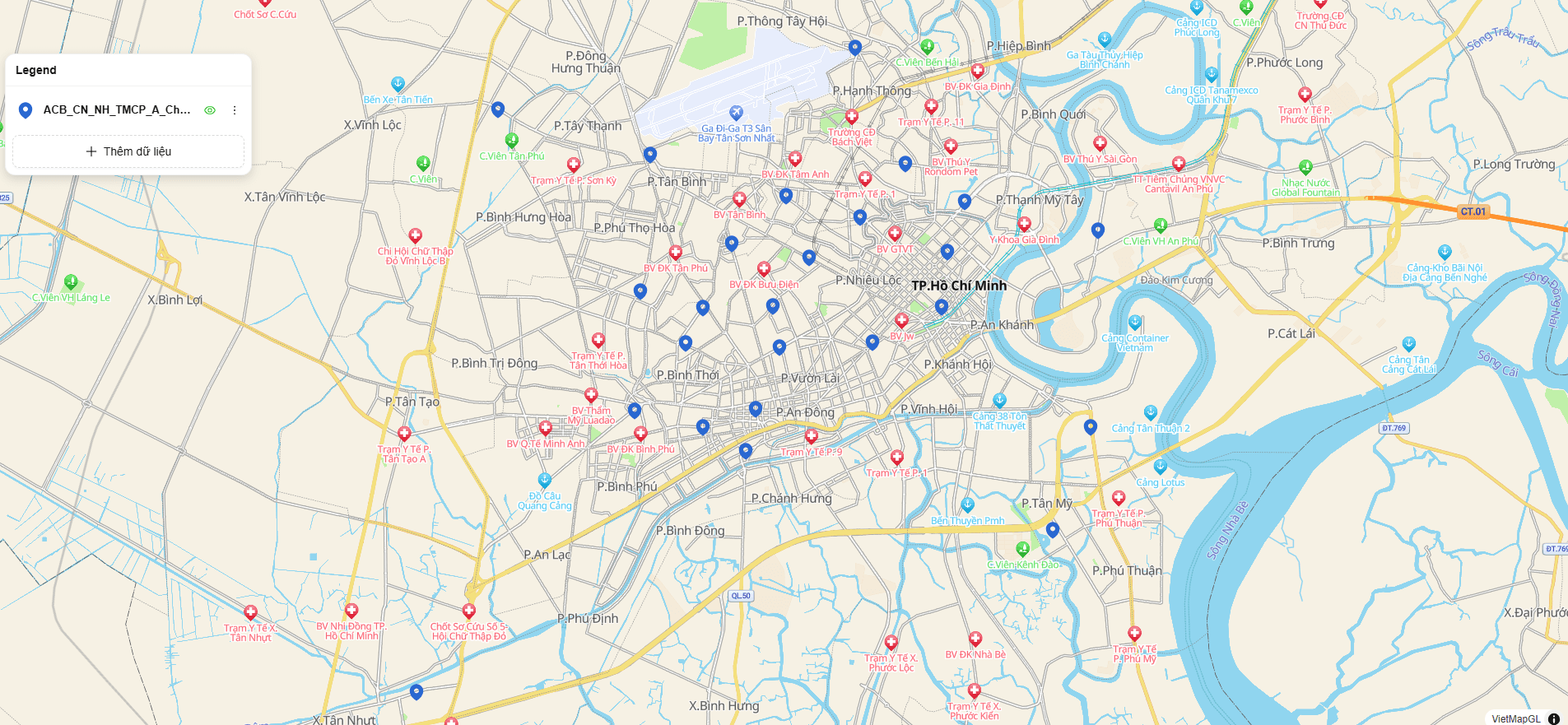
Mở bảng thiết kế hiển thị
- Trên Chú giải, bấm chọn lớp dữ liệu bạn muốn chỉnh.
- Bảng chi tiết của lớp mở ra ở bên phải — đây là nơi thiết lập icon, màu sắc và kiểu hiển thị.
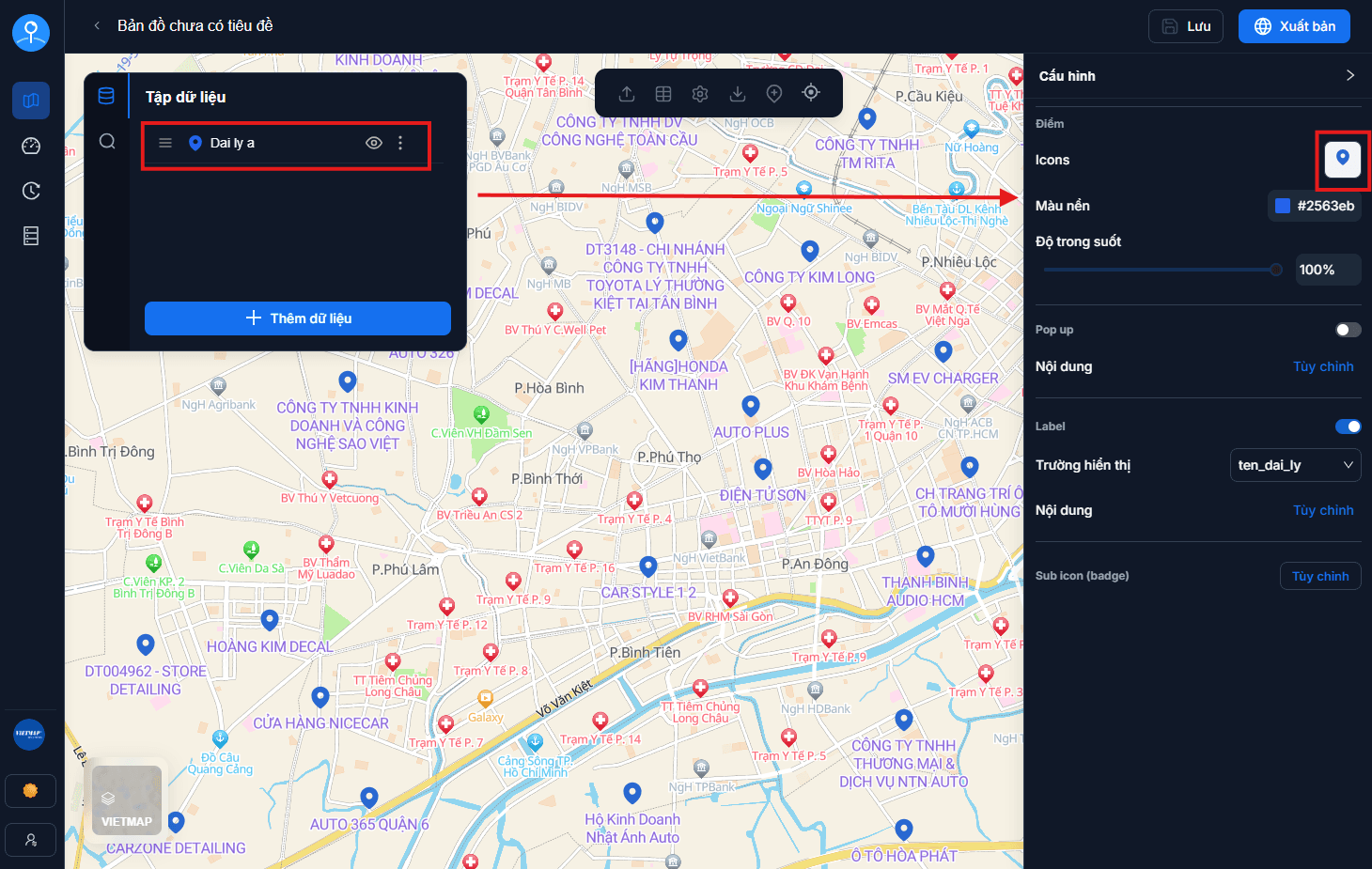
Chọn biểu tượng (icon)
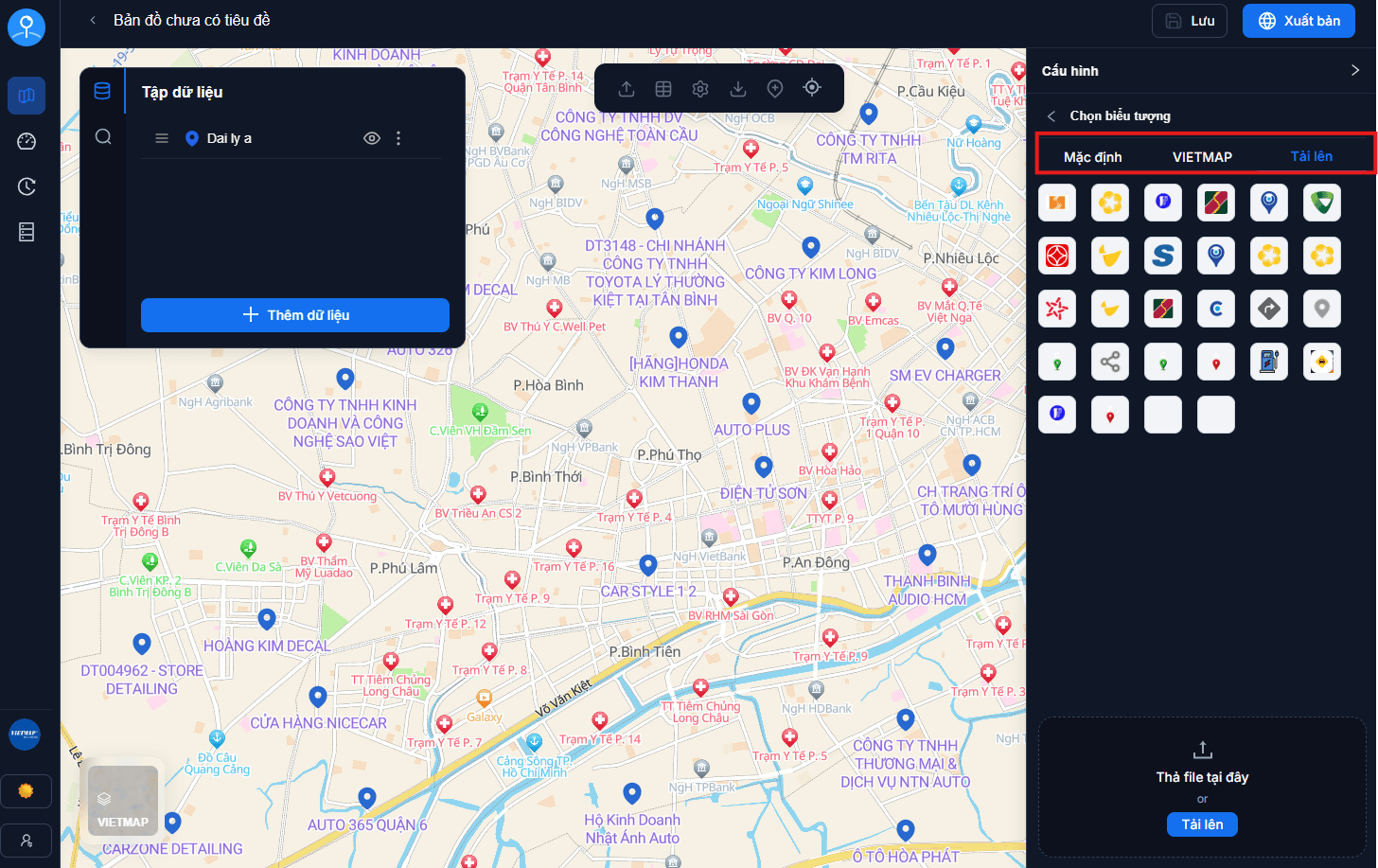
Bấm vào icon trên bảng chi tiết, hệ thống sẽ hiện danh sách biểu tượng để bạn chọn. Danh sách gồm hai nhóm:
- Bộ icon SVG có sẵn của hệ thống.
- Icon do bạn tải lên — nhận cả PNG/JPG lẫn SVG, dùng khi muốn hiển thị đúng logo/marker thương hiệu của mình.
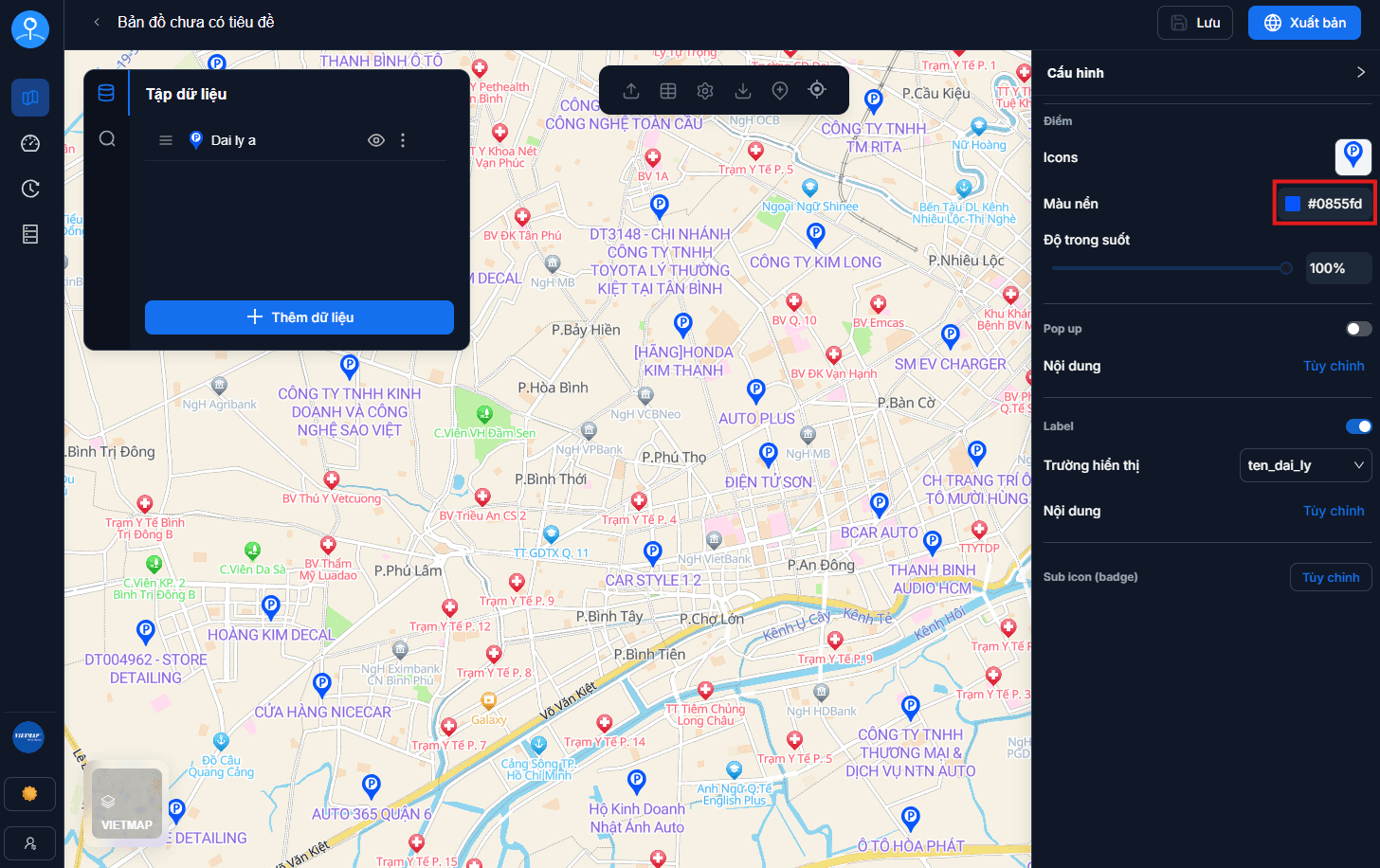
Đổi màu biểu tượng
Với icon SVG của hệ thống, bạn có thể chọn màu tùy ý cho khớp màu thương hiệu.
Icon tự tải lên luôn giữ nguyên màu gốc
Dù tải lên PNG/JPG hay SVG, hệ thống không tự đổi màu icon của bạn — màu hiển thị luôn đúng như trong file gốc, kể cả khi file có nhiều màu. Đây là chủ ý, để không phá hỏng logo/marker thương hiệu bạn đã chuẩn bị sẵn.
Muốn đổi màu, hãy sửa lại file rồi tải lên lại, hoặc dùng bộ icon SVG của hệ thống để chỉnh màu ngay trong bảng thiết kế hiển thị.
Đổi icon theo giá trị của một cột
Nếu các nhóm cửa hàng nằm chung một lớp và phân biệt nhau bằng một cột phân loại, bạn không cần tách lớp. Mở menu ba chấm của lớp trên chú giải → Kiểu bất đồng bộ (chỉ có với lớp dạng điểm), rồi đặt luật: giá trị nào dùng icon nào.
Giá trị phải khớp tuyệt đối
Luật so khớp theo đúng chuỗi ký tự. "Đại lý" và "dai ly" là hai giá trị khác nhau, thừa một dấu cách cũng vậy — điểm bán nào không khớp luật nào sẽ giữ icon mặc định.
Đây chính là lý do nên dùng trường kiểu Domain cho cột phân loại: người nhập chọn trong danh sách nên không thể gõ lệch. Xem Quản lý bộ giá trị.
Hoặc tách thành nhiều lớp
Cách còn lại là tách "Cửa hàng" và "Đại lý" thành hai lớp dữ liệu riêng rồi đặt icon/màu khác nhau cho từng lớp. Cách này tiện hơn khi bạn còn muốn ẩn/hiện riêng từng nhóm. Xem Quản lý lớp dữ liệu.
Nhớ lưu và xuất bản lại
Sau khi chỉnh kiểu hiển thị, bấm Lưu. Nếu bản đồ đã công khai, cần Xuất bản lại thì khách hàng mới thấy giao diện mới.
Tiếp theo: Chú giải — giúp người xem hiểu ý nghĩa các ký hiệu trên bản đồ.