Xuất bản & chia sẻ
Công khai bản đồ qua đường liên kết hoặc nhúng vào website.
Khi bản đồ đã hoàn thiện, bạn công khai nó để khách hàng xem được — qua đường liên kết hoặc nhúng vào website. Chỉ vài thao tác là xong.
Trước khi chia sẻ: chọn thông tin sẽ hiển thị
Bản đồ chia sẻ không nhất thiết phải hiện hết mọi cột dữ liệu của bạn. Hãy cấu hình trước xem trường nào được hiển thị cho khách hàng và hiển thị như thế nào.
Mở bảng thiết lập bằng một trong hai cách, cùng dẫn tới một chỗ:
- Nút Cài đặt trên bộ công cụ nổi giữa mép trên bản đồ.
- Hoặc menu ba chấm của lớp trên chú giải → Thiết lập.
Khi vào chế độ này, hai nút bên phải thanh công cụ đổi thành Hủy và Lưu thiết lập.
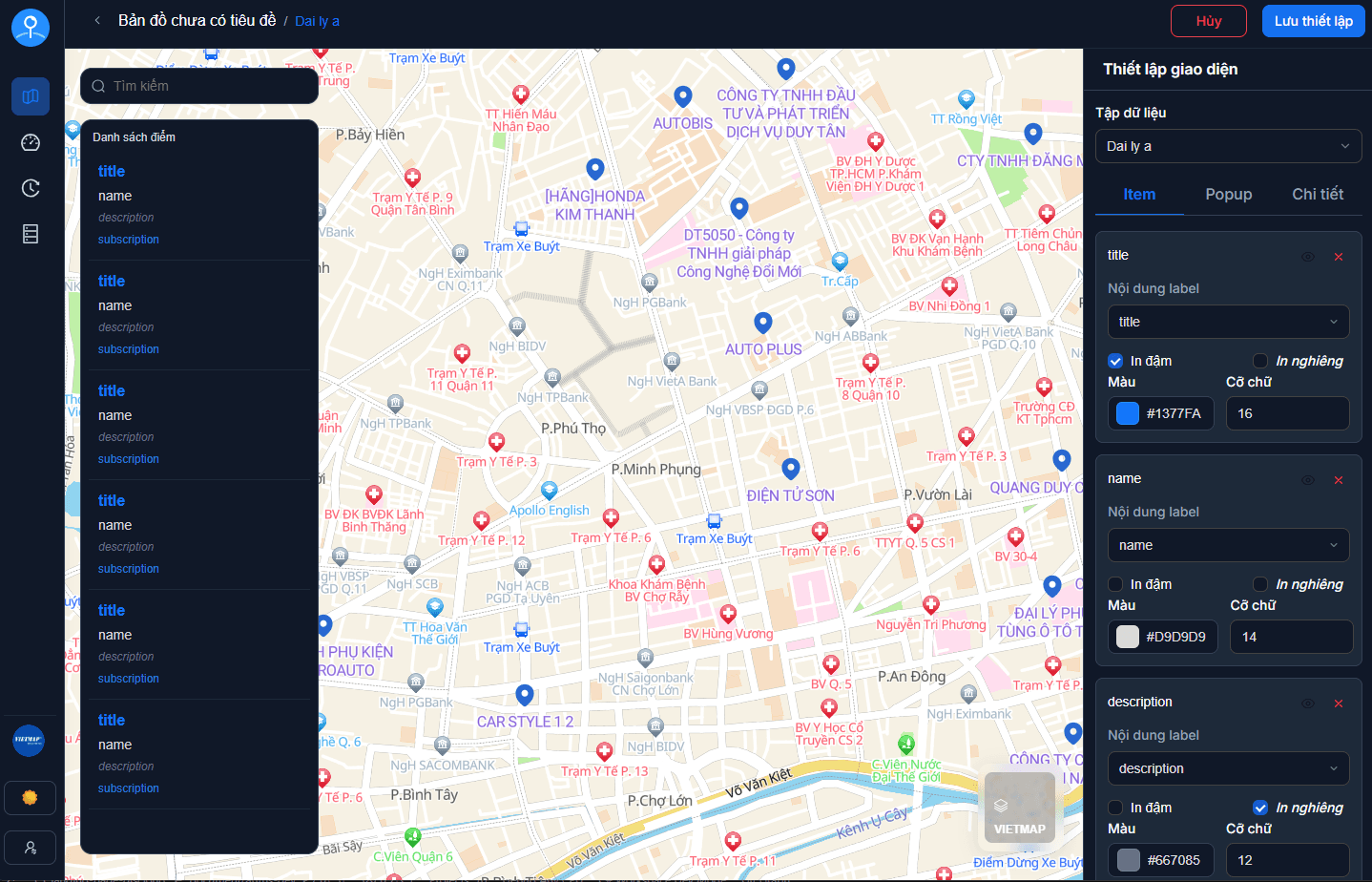
Ba thẻ cho ba chỗ khách nhìn thấy
Đây là phần hay bị bỏ sót nhất. Bảng thiết lập có ba thẻ, mỗi thẻ cấu hình một chỗ khác nhau:
| Thẻ | Cấu hình cho | Khách thấy khi nào |
|---|---|---|
| Item | Một dòng trong bảng danh sách cạnh bản đồ | Ngay khi mở bản đồ, và khi tìm kiếm |
| Popup | Ô thông tin bật lên ngay trên bản đồ | Khi bấm vào một điểm bán |
| Chi tiết | Thẻ thông tin đầy đủ | Khi mở chi tiết một cửa hàng |
Cấu hình một thẻ là chưa đủ
Ba thẻ độc lập với nhau. Chỉ khai thẻ Item rồi xuất bản thì khách bấm vào điểm bán sẽ thấy popup trống — mà popup mới là chỗ họ bấm vào nhiều nhất.
Đây cũng chính là lý do hộp thoại Xuất bản đôi khi chặn lại với thông báo "chưa được thiết lập hiển thị chi tiết (Popup/Danh sách)". Gặp thông báo đó nghĩa là còn thẻ chưa khai — bấm Thiết lập trong hộp thoại để tới thẳng lớp còn thiếu.
Thêm và chỉnh từng dòng
Chọn tập dữ liệu ở đầu bảng — thiết lập áp cho từng tập một, bản đồ nhiều lớp thì phải khai cho từng lớp.
Bấm + Thêm dòng, popup hiện ra để bạn chọn trường thuộc tính muốn hiển thị. Với mỗi dòng có thể chỉnh màu sắc, cỡ chữ và font chữ.
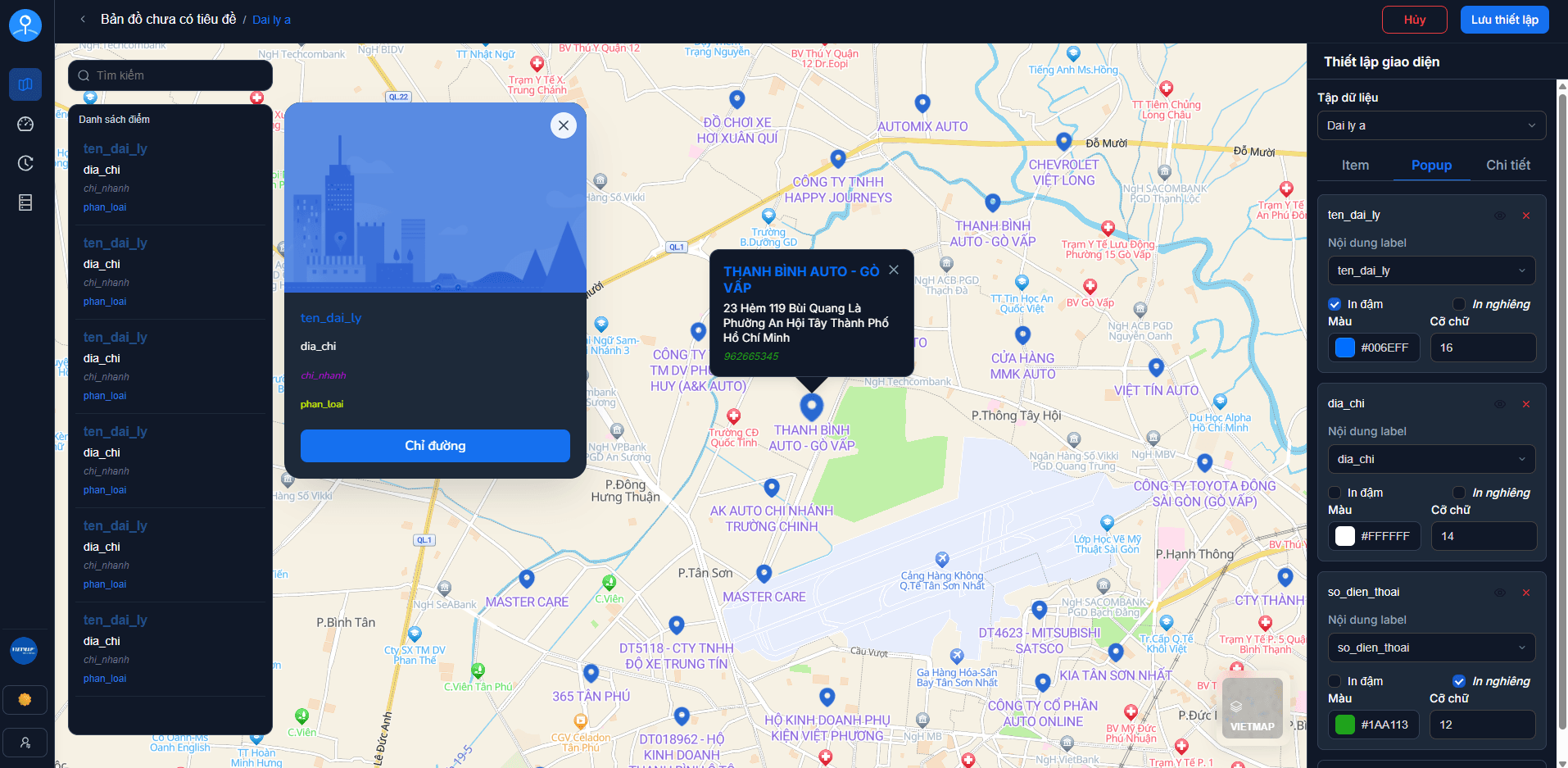
Mỗi thẻ tối đa 6 dòng
Đủ 6 dòng thì nút Thêm dòng mờ đi. Giới hạn này tính riêng cho từng thẻ — thẻ Chi tiết vẫn thêm được dù thẻ Item đã đầy.
Chỉ hiện những gì khách cần
Khách hàng thường chỉ cần tên, địa chỉ, số điện thoại, giờ mở cửa. Các cột nội bộ (mã cửa hàng, ghi chú vận hành...) nên để ẩn cho gọn.
Nhưng lưu ý hai hệ quả trước khi ẩn: ô tìm kiếm chỉ chạy trên những trường bạn cho hiển thị (Tìm kiếm & chỉ đường), và chỉ số Độ đầy hồ sơ lấy hợp của cả ba thẻ làm mẫu số (Phân tích cửa hàng).
Xuất bản và lấy liên kết
Sau khi cấu hình xong, thực hiện chia sẻ bản đồ và sao chép đường dẫn.
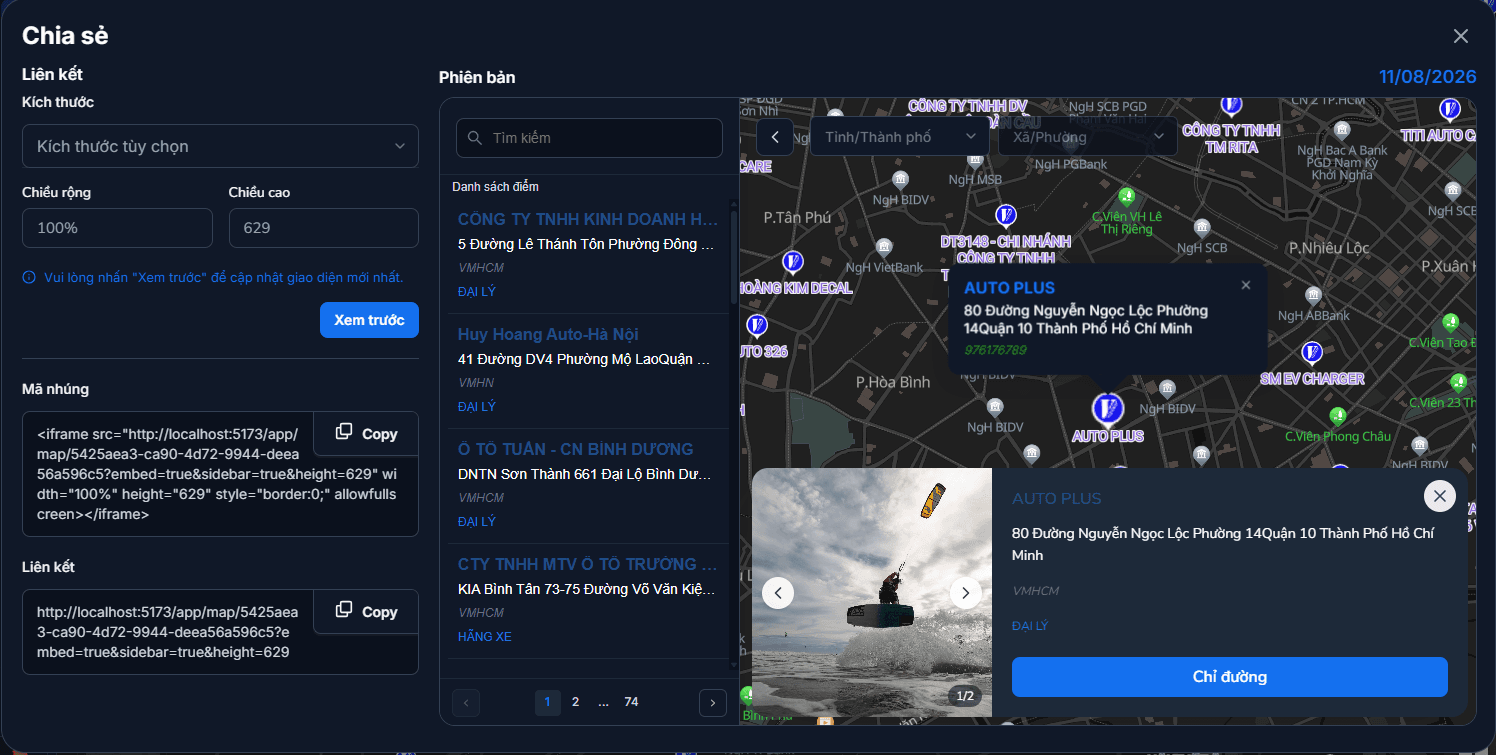
Đường dẫn này dùng được ngay: gửi cho khách hàng, đặt lên fanpage, hoặc gắn vào nút "Tìm cửa hàng" trên website của bạn.
Bản đồ công khai
Đây là giao diện khách hàng nhìn thấy khi mở liên kết:
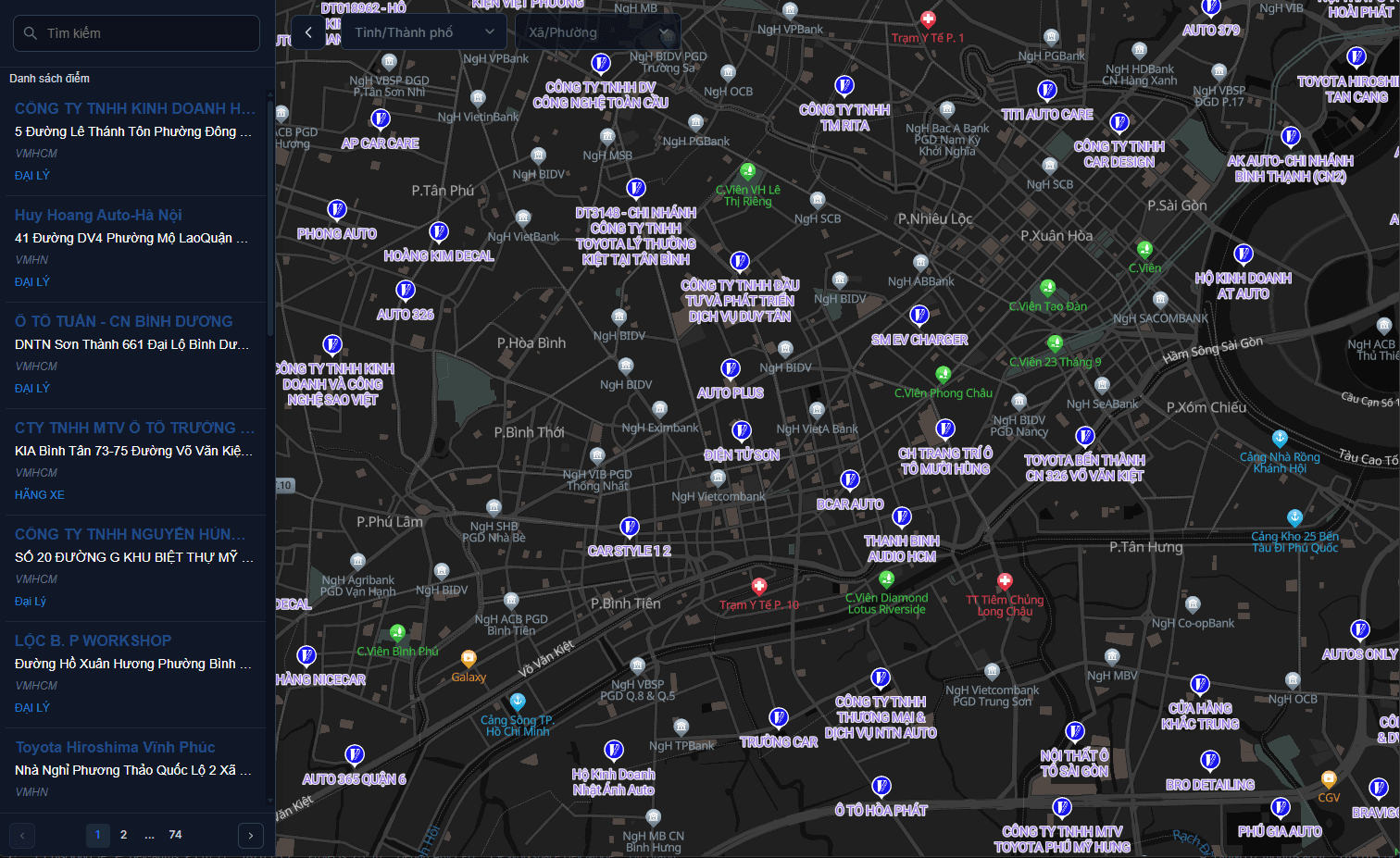
Bản đồ công khai hiển thị đúng những trường thuộc tính bạn đã cấu hình ở trên — bảng danh sách, popup và bảng chi tiết đều lấy theo thiết lập đó.
Cập nhật bản đồ đã công khai
Sửa dữ liệu thì khách thấy ngay — chỉ đổi giao diện mới phải xuất bản lại
Không cần xuất bản lại khi bạn sửa nội dung: thêm, sửa, xóa cửa hàng, đổi địa chỉ hay số điện thoại, cập nhật ảnh và giờ hoạt động. Bản đồ công khai đọc thẳng từ tập dữ liệu, nên bấm Lưu là khách thấy.
Phải xuất bản lại khi bạn đổi cách hiển thị: icon, màu, nhãn, nội dung popup, bản đồ nền, thêm hoặc gỡ lớp, đổi những trường nào được bày ra cho khách. Những thứ này được chụp lại tại thời điểm xuất bản, nên bản công khai vẫn giữ ảnh chụp cũ cho tới khi bạn xuất bản lại.
Dù trường hợp nào thì liên kết đã chia sẻ vẫn giữ nguyên, không cần gửi lại cho ai.
Hủy công khai (không xóa bản đồ)
Muốn gỡ bản đồ khỏi công khai mà vẫn giữ lại bản đồ và dữ liệu để dùng tiếp sau này: vào Danh sách bản đồ, chuyển sang tab Đã công khai, rê chuột vào thẻ bản đồ và bấm biểu tượng thùng rác.
Nút này trông giống hệt nút xóa hẳn bản đồ — để ý đang ở tab nào
Thùng rác trên thẻ bản đồ dùng chung một hình dạng và hộp xác nhận ("Xóa bản đồ") cho cả hai việc khác nhau, tùy bạn đang đứng ở tab nào:
- Tab Đã công khai → chỉ hủy công khai. Bản đồ và dữ liệu còn nguyên, chỉ chuyển về tab Chưa công khai.
- Tab Chưa công khai → xóa thật bản đồ, mất hẳn, không hoàn tác.
Kiểm tra kỹ tab hiện tại trước khi bấm.
Sau khi hủy công khai, liên kết và mã nhúng cũ ngừng hoạt động ngay lập tức. Xuất bản lại sau đó sẽ tạo ra liên kết hoàn toàn mới — không lấy lại được liên kết cũ, nên phải gửi/dán lại đường dẫn hoặc mã nhúng mới ở mọi nơi từng dùng.
Xóa bản đồ là mất liên kết
Nếu xóa hẳn một bản đồ đã công khai (ở tab Chưa công khai, hoặc xóa cả tập dữ liệu của nó), liên kết và mã nhúng đã chia sẻ sẽ ngừng hoạt động — và lần này mất luôn cả bản đồ, không riêng gì liên kết.
Tiếp theo: Nhúng vào website — đưa bản đồ vào trang web của bạn bằng iframe.