Nhật ký hoạt động
Xem lại ai đã làm gì, lúc nào — và xuất ra tệp CSV.
Nhật ký hoạt động ghi lại các thay đổi quan trọng trong tài khoản của bạn: ai tạo bản đồ, ai sửa dữ liệu, ai xuất bản. Khi dữ liệu bỗng khác đi so với hôm qua, đây là chỗ đầu tiên nên mở.
Mở bằng mục Nhật ký hoạt động trên thanh điều hướng bên trái.
Không thấy mục này?
Nhật ký hoạt động là tính năng theo gói dịch vụ. Nếu gói của bạn chưa mở, mục này không hiện trên thanh điều hướng — liên hệ VietMap Solutions để bật.
Bảng nhật ký
Mỗi dòng là một hành động, gồm 5 cột:
| Cột | Nội dung |
|---|---|
| Thời gian chỉnh sửa | Thời điểm xảy ra, dạng giờ:phút ngày/tháng/năm — hiển thị theo giờ máy bạn đang dùng |
| Người thực hiện | Tên người dùng, kèm ảnh đại diện hoặc chữ cái viết tắt |
| Hành động | Loại việc đã làm — xem bảng bên dưới |
| Đối tượng | Thứ bị tác động, kèm tên: Bản đồ: Chuỗi cửa hàng miền Nam, Tập dữ liệu: Điểm bán 2026… |
| Trạng thái | Thành công hoặc Thất bại |
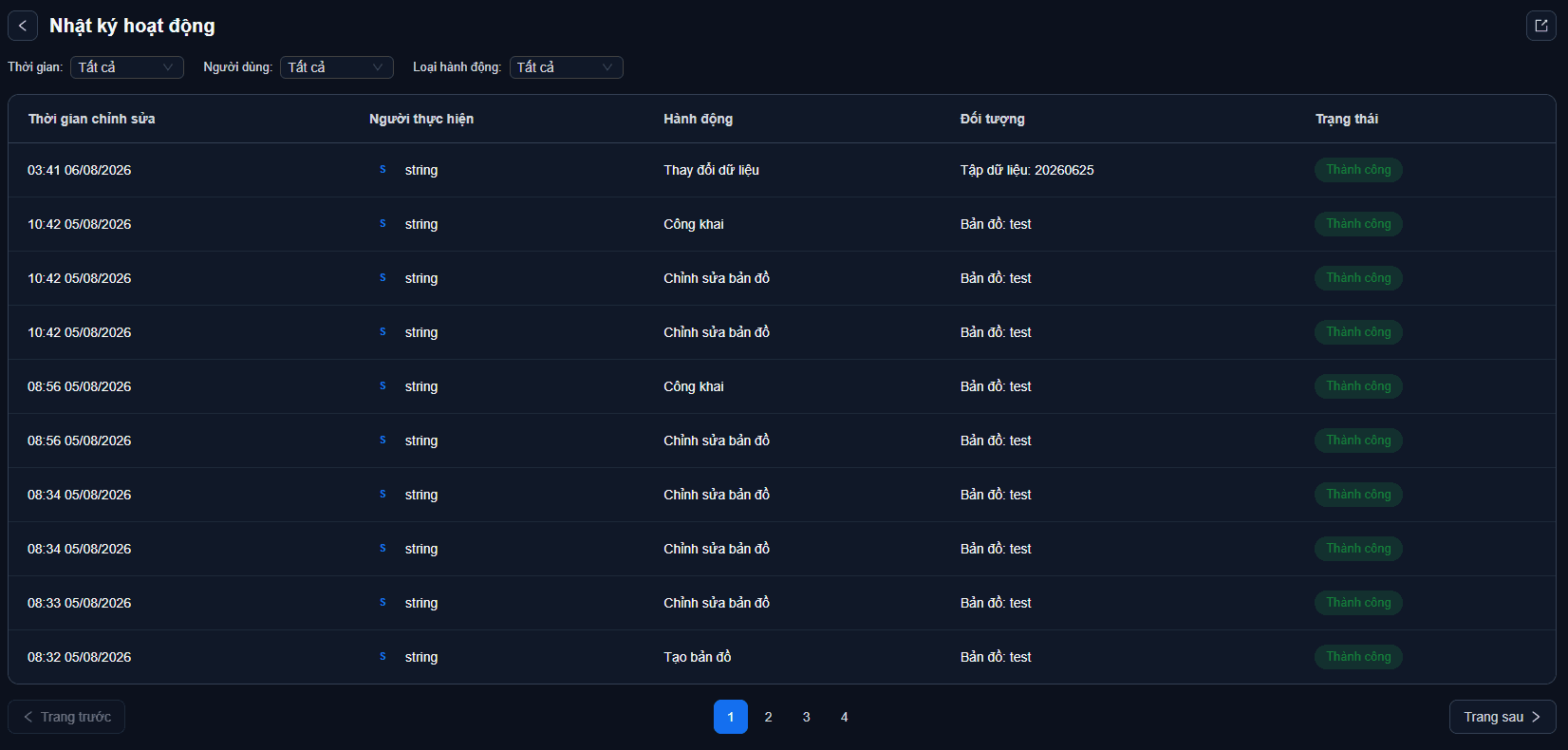
Bảng hiển thị 10 dòng mỗi trang; dùng thanh phân trang ở cuối để đi tiếp.
Dòng "Thất bại" cũng đáng đọc
Một thao tác thất bại nghĩa là ai đó đã cố làm việc đó mà không xong — có thể do hết quyền, do dữ liệu sai, hoặc do mất kết nối giữa chừng. Nhiều dòng thất bại liên tiếp của cùng một người thường là dấu hiệu họ đang mắc kẹt ở đâu đó.
Các loại hành động được ghi
| Nhóm | Hành động |
|---|---|
| Bản đồ | Tạo bản đồ · Chỉnh sửa bản đồ · Xóa bản đồ |
| Xuất bản | Công khai · Hủy công khai |
| Tập dữ liệu | Tạo tập dữ liệu · Xóa tập dữ liệu |
| Dữ liệu | Thêm dữ liệu · Thay đổi dữ liệu · Xóa dữ liệu |
| Cấu trúc | Thêm cột · Sửa cột · Xóa cột |
Lọc để tìm nhanh

Ba bộ lọc ngay trên bảng, dùng chung được:
| Bộ lọc | Lựa chọn |
|---|---|
| Thời gian | Tất cả · Hôm nay · 7 ngày qua · 30 ngày qua |
| Người dùng | Tất cả, hoặc chọn một người cụ thể |
| Loại hành động | Tất cả, hoặc một loại trong bảng trên |
Danh sách Người dùng liệt kê mọi người từng có hoạt động trong tài khoản, không chỉ những người xuất hiện ở trang đang xem.
Ba câu hỏi hay gặp
- "Ai xóa mất mấy điểm bán hôm qua?" → Thời gian Hôm nay hoặc 7 ngày qua + Loại hành động Xóa dữ liệu.
- "Bản đồ này bị đổi gì trong tháng?" → 30 ngày qua + Chỉnh sửa bản đồ, rồi nhìn cột Đối tượng.
- "Nhân sự mới làm những gì?" → chọn tên người đó ở Người dùng, để Thời gian là Tất cả.
Xuất ra tệp CSV
Bấm biểu tượng xuất ở góc trên bên phải để tải nhật ký về máy.
Vài điểm cần biết:
- Tệp xuất theo đúng bộ lọc đang đặt, và lấy toàn bộ dòng khớp bộ lọc — không phải chỉ 10 dòng của trang đang xem.
- Một lần xuất tối đa 5.000 dòng. Vượt quá, hệ thống vẫn xuất phần đầu và báo cho bạn biết còn bao nhiêu — hãy thu hẹp bộ lọc (ví dụ chia nhỏ theo khoảng thời gian) rồi xuất tiếp.
- Tên tệp có kèm thời điểm xuất:
nhat-ky-hoat-dong_20260806-1430.csv. - Tệp mở bằng Excel hiển thị đúng tiếng Việt, không cần chỉnh gì thêm.
Cột trong tệp giống hệt trên màn hình: Thời gian · Người thực hiện · Hành động · Đối tượng · Trạng thái.
Nhật ký không sửa và không xóa được
Đây là bản ghi để đối chiếu, nên không có chức năng sửa hay xóa dòng. Cũng vì vậy, đừng dùng nhật ký thay cho bản sao lưu: nó cho biết dữ liệu đã bị xóa lúc nào và bởi ai, nhưng không khôi phục lại được dữ liệu đó.
Tiếp theo: Ý nghĩa các chỉ số — hiểu đúng con số trong báo cáo phân tích.