Tải lên tệp
Đưa dữ liệu cửa hàng vào Store Directory từ tệp Excel hoặc CSV.
Sau khi đã chuẩn bị dữ liệu đúng định dạng, bạn đẩy toàn bộ danh sách cửa hàng lên hệ thống chỉ với vài thao tác. Dữ liệu tải lên trở thành một tập dữ liệu dùng được cho mọi bản đồ.
Định dạng hỗ trợ
| Định dạng | Yêu cầu |
|---|---|
| CSV | Phải có hai cột tọa độ (latitude, longitude). Các cột thông tin khác tùy bạn thêm bớt. |
| Shapefile (SHP) | Đóng gói toàn bộ bộ file (.shp, .shx, .dbf, .prj) thành một file .zip rồi tải lên. |
| GeoJSON, KML, GPKG, GML | Tải lên trực tiếp, đã chứa sẵn tọa độ. |
| Google Sheet | Không cần tải tệp — dán đường dẫn bảng tính, chọn sheet rồi chọn hai cột tọa độ. |
Dùng Excel?
Xuất (export) ra file CSV UTF-8 rồi tải lên. Xem chi tiết ở Chuẩn bị dữ liệu. Riêng Google Sheets thì dùng thẳng đường dẫn, không phải xuất ra tệp.
Mở hộp thoại tải lên ở đâu
Có ba lối vào, đều mở ra cùng một hộp thoại:
| Lối vào | Dùng khi |
|---|---|
| Quản lý dữ liệu → Tập dữ liệu, nút Tải lên ở đầu cột trái | Cách chính — đưa dữ liệu vào kho trước, dùng cho bản đồ nào cũng được |
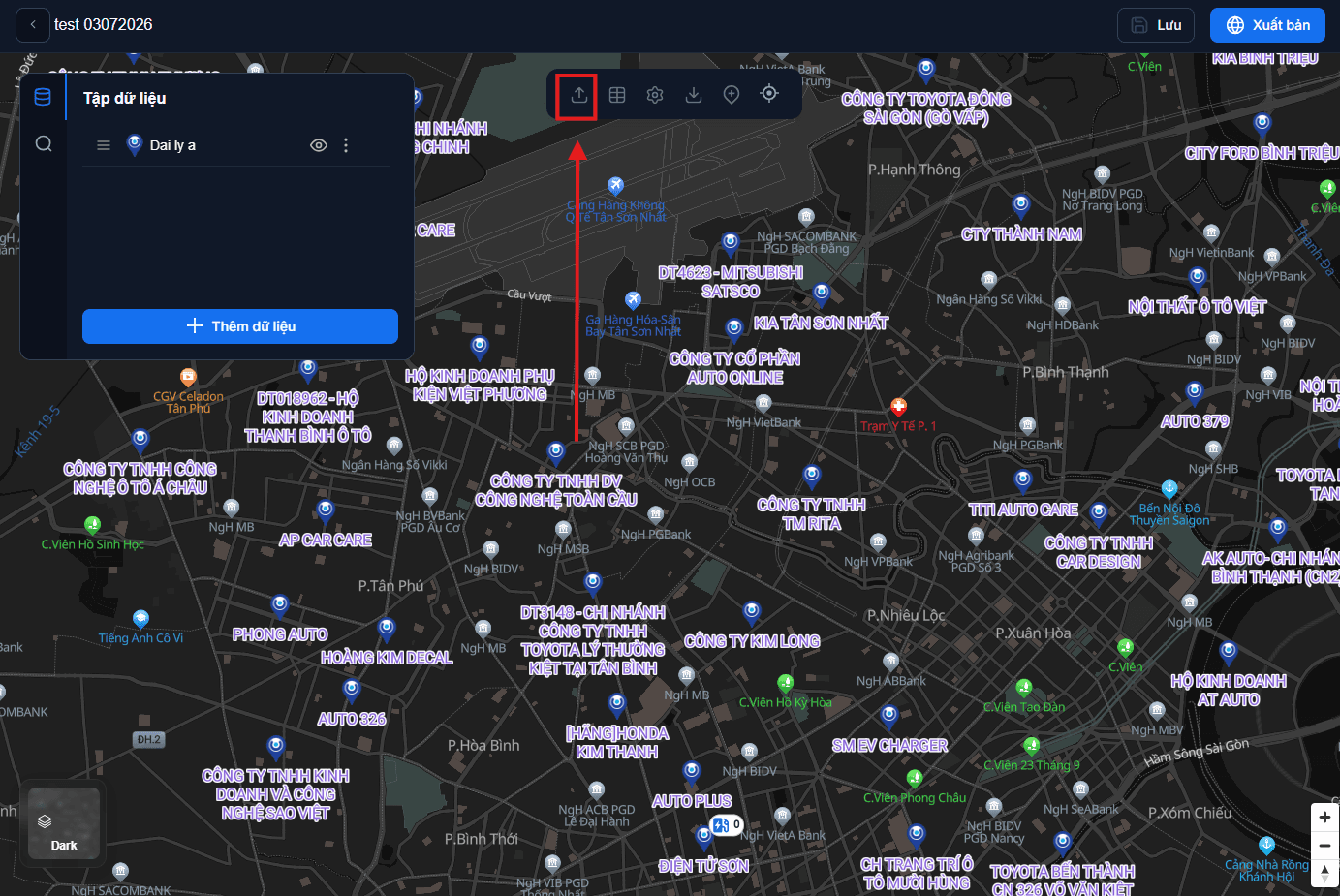
| Trong màn hình chỉnh sửa bản đồ, nút Tải lên trên bộ công cụ nổi giữa mép trên bản đồ | Đang dựng bản đồ thì bổ sung dữ liệu ngay, không phải rời đi |
| Bước 1 của hộp thoại tạo bản đồ mới | Chưa có dữ liệu nào mà muốn tạo bản đồ luôn |
Các bước tải lên
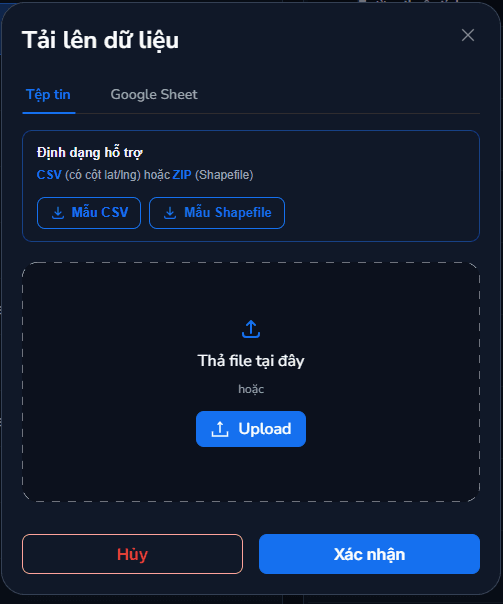
1. Chọn kiểu dữ liệu và tệp
Chọn định dạng tương ứng với file của bạn, rồi xác nhận để bắt đầu đẩy dữ liệu.
2. Với file CSV: chỉ định cột tọa độ
Đây là bước quan trọng nhất với CSV. Bấm vào cấu hình rồi chọn cột nào trong file là latitude (vĩ độ), cột nào là longitude (kinh độ). Sau đó bấm xác nhận để tiến hành tải lên.
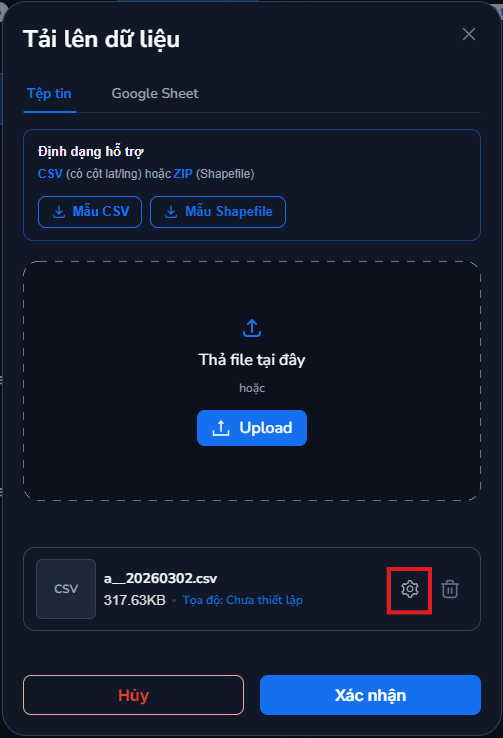
Chọn nhầm cột là cửa hàng nằm sai chỗ
Gán nhầm Kinh độ ↔ Vĩ độ sẽ khiến toàn bộ cửa hàng nhảy ra giữa biển hoặc sang nước khác. Nếu thấy vị trí sai, kiểm tra lại bước này trước tiên.
Với GeoJSON, KML, GPKG, GML và Shapefile, tọa độ đã có sẵn trong file nên không cần bước cấu hình này.
Chưa chắc file của mình đúng chuẩn chưa?
Ngay trong hộp thoại có hai nút tải tệp mẫu: Mẫu CSV và Mẫu Shapefile. Mở ra đối chiếu là nhanh nhất.
Tải lên từ Google Sheet
Chuyển sang thẻ Google Sheet trong cùng hộp thoại, rồi:
- Dán đường dẫn (URL) của bảng tính.
- Chọn sheet cần lấy dữ liệu.
- Chọn cột vĩ độ và cột kinh độ.
Phải chia sẻ quyền xem cho hệ thống
Bảng tính để ở chế độ riêng tư thì hệ thống không đọc được. Khi đó hộp thoại sẽ hiện địa chỉ tài khoản dịch vụ — chia sẻ bảng tính cho địa chỉ đó với quyền Viewer rồi thử lại.
Tải lên ngay trong màn hình bản đồ
Bạn cũng có thể tải dữ liệu lên ngay khi đang dựng bản đồ. Thao tác hoàn toàn tương tự.
Sau khi tải lên
Tập dữ liệu mới xuất hiện trong mục Tập dữ liệu. Việc tiếp theo:
Tiếp theo: Quản lý dữ liệu — đổi tên, xóa và tổ chức các tập dữ liệu.