Hình ảnh & giờ hoạt động
Bổ sung hình ảnh và giờ mở cửa cho lớp dữ liệu để hiển thị cho khách hàng.
Hai thông tin khách hàng hay tìm nhất sau địa chỉ là cửa hàng trông thế nào và mấy giờ mở cửa. Cả hai đều đặt được từ menu ba chấm của lớp trên Chú giải.
Cần có trường tương ứng trước
Hai chức năng này ghi vào một trường thuộc tính của tập dữ liệu:
- Hình ảnh → trường kiểu Images
- Giờ hoạt động → trường kiểu OpenHours
Chưa có trường đúng kiểu thì tạo trước ở Quản lý cấu trúc. Nếu lớp có nhiều hơn một trường cùng kiểu, hộp thoại sẽ hiện thêm ô chọn để bạn chỉ định ghi vào trường nào.
Tải ảnh hàng loạt
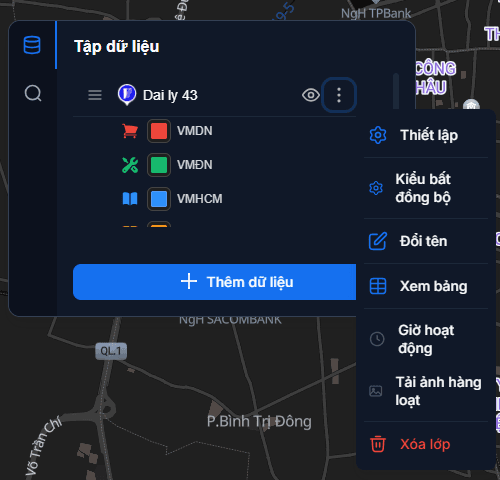
Menu ba chấm của lớp → Tải ảnh hàng loạt.
- Bấm ô vuông nét đứt để chọn ảnh — chọn được nhiều ảnh một lúc.
- Ảnh đã chọn hiện thành các ô xem trước; bấm dấu × ở góc để bỏ ảnh nào không dùng.
- Bấm Tải lên — nút hiện luôn số ảnh đang chờ, ví dụ Tải lên (5).
Ảnh dùng chung cho cả lớp
Ảnh tải ở đây dùng chung cho toàn bộ lớp dữ liệu, không phải gán riêng từng cửa hàng. Muốn mỗi cửa hàng một ảnh riêng, sửa trực tiếp trường ảnh của cửa hàng đó — xem Quản lý cửa hàng.
Đặt giờ hoạt động
Menu ba chấm của lớp → Giờ hoạt động.
Mở cửa 24/7
Bật công tắc Mở cửa 24/7 là xong — áp dụng cho tất cả các ngày trong tuần, suốt ngày đêm. Không cần khai gì thêm.
Đặt theo từng ngày
Tắt công tắc 24/7, bạn sẽ thấy dãy nút các ngày trong tuần. Chọn một ngày rồi chọn một trong ba chế độ:
| Chế độ | Nghĩa là |
|---|---|
| Mở cửa cả ngày | Ngày đó mở suốt, không cần nhập giờ |
| Theo khung giờ | Nhập Giờ mở cửa và Giờ đóng cửa |
| Đóng cửa | Ngày đó nghỉ |
Với chế độ Theo khung giờ, bạn thêm được nhiều khung trong cùng một ngày bằng nút Thêm giờ hoạt động — dùng cho cửa hàng nghỉ trưa (ví dụ 08:00–12:00 và 13:30–21:00). Mỗi khung có nút xóa riêng.
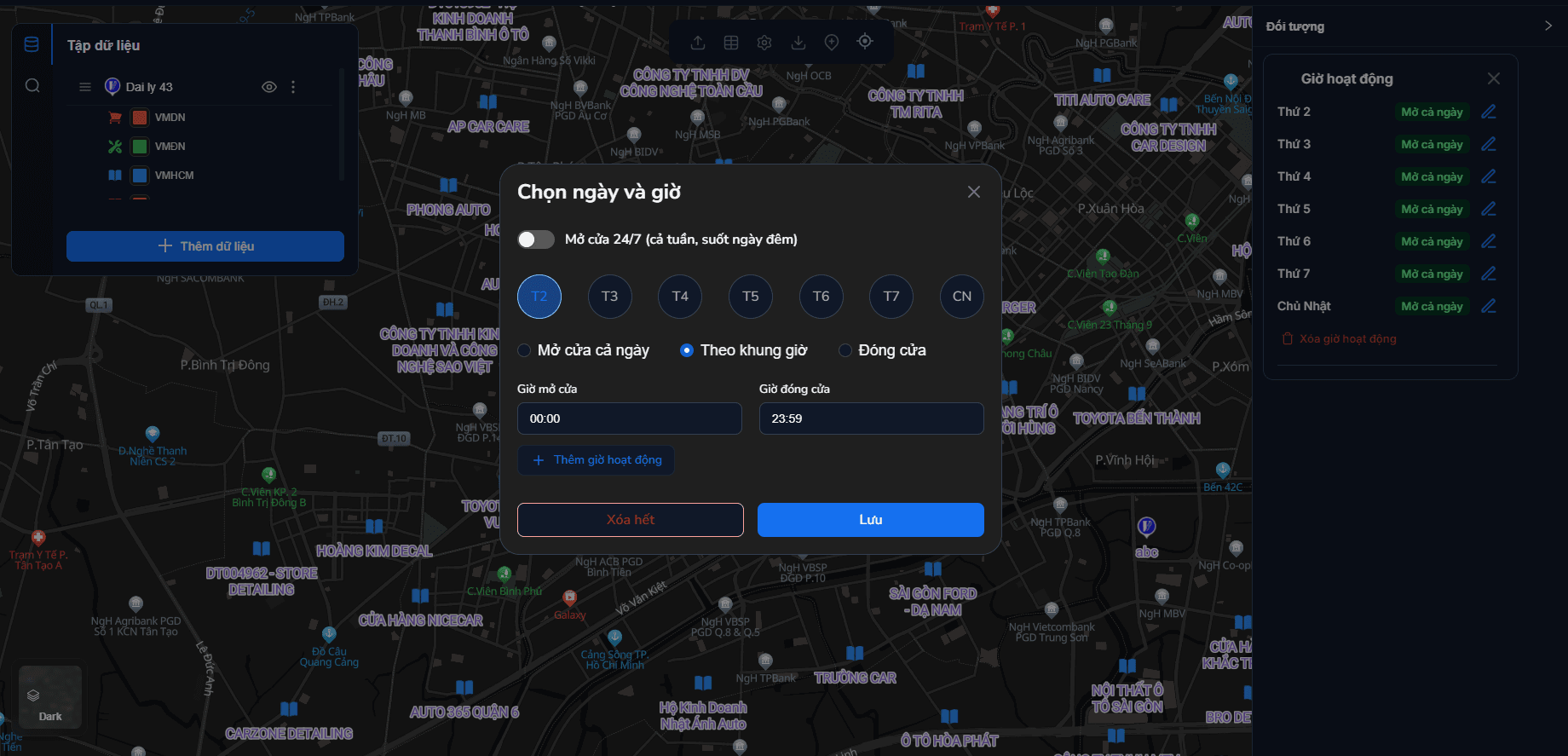
Làm xong tất cả các ngày thì bấm Lưu.
Giờ đóng phải sau giờ mở
Hệ thống chặn khung giờ có giờ đóng sớm hơn hoặc bằng giờ mở, và báo ngay tại khung đó. Nếu cửa hàng mở qua nửa đêm, hãy tách thành hai khung ở hai ngày.
Xóa toàn bộ giờ hoạt động
Trong cùng hộp thoại có thao tác xóa giờ hoạt động — hệ thống hỏi lại trước khi xóa sạch mọi khung giờ đã khai.
Lưu là xong — không phải xuất bản lại
Ảnh và giờ hoạt động là dữ liệu của cửa hàng, không phải cấu hình hiển thị. Cập nhật xong bấm Lưu là khách hàng thấy ngay trên bản đồ đã công khai — không cần Xuất bản lại. Xem Xuất bản & chia sẻ để biết thay đổi nào mới cần xuất bản lại.
Tiếp theo: Tìm kiếm & chỉ đường — giúp khách tìm và di chuyển tới cửa hàng.