Phân tích cửa hàng
Ba báo cáo cấp điểm bán — Khám phá, Xếp hạng, Giám sát — và trang chi tiết từng cửa hàng.
Nhóm Cửa hàng gom mọi báo cáo ở cấp điểm bán. Ba tab con nhìn cùng một tập dữ liệu nhưng theo ba mục đích khác nhau:
- Khám phá — tra cứu, lọc, xuất danh sách.
- Xếp hạng — so cửa hàng với nhau theo nhiều tiêu chí.
- Giám sát — soi những cửa hàng đang có vấn đề.
Khám phá
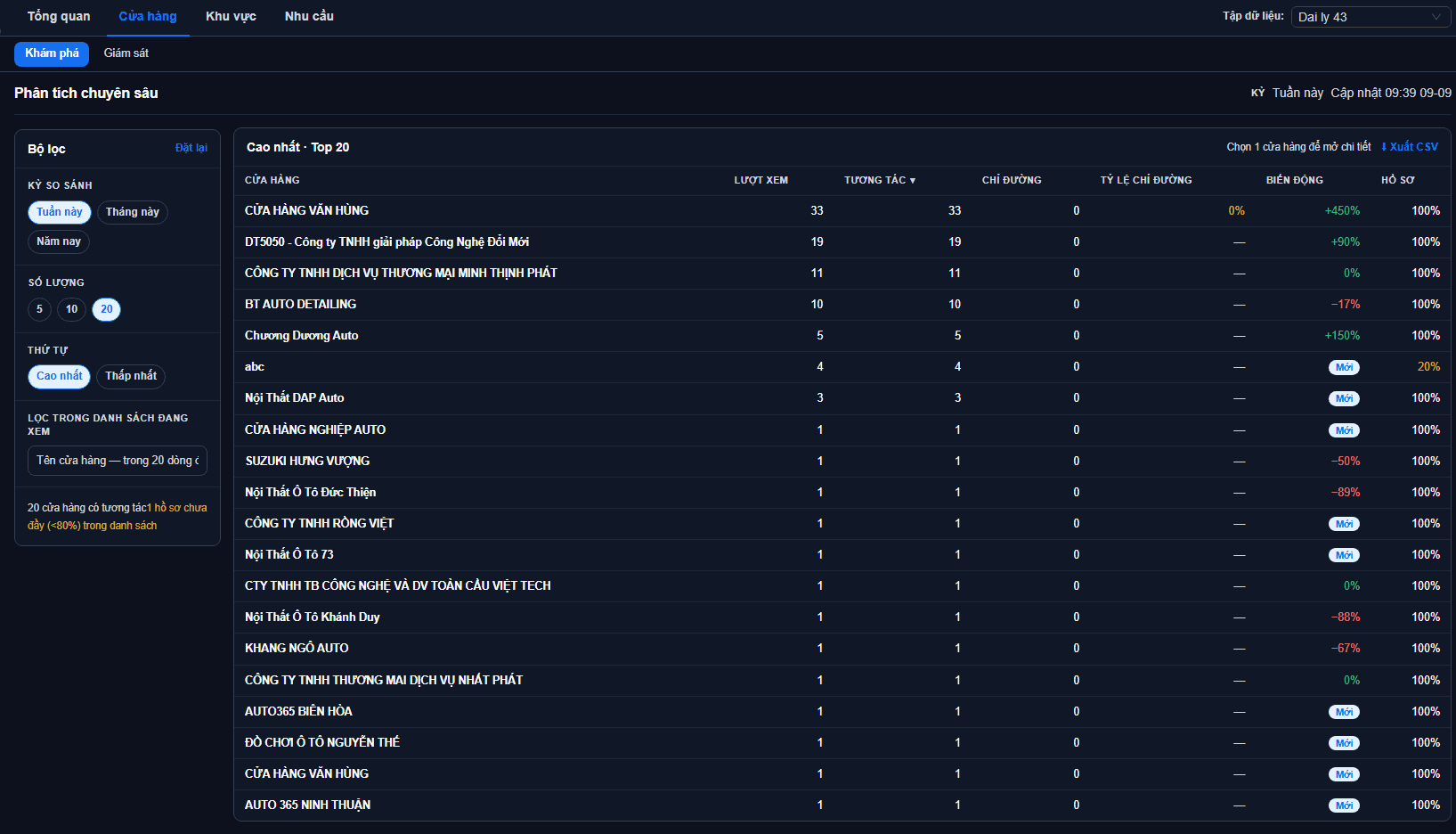
Bảng danh sách cửa hàng kèm bộ lọc ở cột trái.
Bộ lọc
| Bộ lọc | Tác dụng |
|---|---|
| Kỳ so sánh | Tuần này / Tháng này / Năm nay |
| Số lượng | Lấy 5, 10 hay 20 cửa hàng |
| Thứ tự | Cao nhất (tốt nhất) hoặc Thấp nhất (kém nhất) |
| Lọc trong danh sách đang xem | Lọc nhanh theo tên, trong số dòng đang hiển thị |
Đây là danh sách 'top', không phải toàn bộ chuỗi
Bảng chỉ lấy về đúng số cửa hàng bạn chọn ở mục Số lượng, tính từ đầu hoặc cuối bảng xếp hạng. Ô lọc cũng chỉ tìm trong nhóm đang hiển thị. Nếu gõ tên một cửa hàng nằm ngoài top, hệ thống sẽ báo còn bao nhiêu cửa hàng ngoài danh sách để bạn tăng Số lượng hoặc chuyển sang Thấp nhất.
Dòng chú thích dưới bộ lọc cho biết tổng số cửa hàng có tương tác trong kỳ, và cảnh báo bao nhiêu hồ sơ chưa đầy trong danh sách đang xem.
Bảng này chỉ chứa cửa hàng đang có khách
Mọi bảng trong nhóm Cửa hàng chỉ liệt kê cửa hàng có ít nhất một tương tác trong kỳ đang chọn. Cửa hàng về 0 lượt sẽ không xuất hiện, kể cả khi bạn chọn thứ tự Thấp nhất — đó là lý do con số "N cửa hàng có tương tác" luôn nhỏ hơn tổng số điểm bán thật.
Chọn Thấp nhất vì vậy cho ra cửa hàng ít khách nhất nhưng vẫn còn khách — đúng nhóm đáng đi khảo sát, chứ không lẫn với nhóm đã im lặng hoàn toàn. Nhóm im lặng do khối Cần xử lý ở tab Tổng quan phụ trách.
Các cột
| Cột | Ý nghĩa |
|---|---|
| Lượt xem | Số lần khách mở xem thông tin cửa hàng |
| Tương tác | Tổng thao tác của khách với cửa hàng |
| Chỉ đường | Số lần khách bấm nút chỉ đường |
| Tỷ lệ chỉ đường | Chỉ đường chia cho Lượt xem |
| Biến động | Thay đổi tương tác so với kỳ trước |
| Hồ sơ | Độ đầy hồ sơ — phần trăm trường đang bày ra cho khách đã được điền |
Bấm vào tiêu đề cột Lượt xem, Tương tác hoặc Chỉ đường để đổi tiêu chí xếp hạng.
'Tỷ lệ chỉ đường' không phải tỷ lệ khách ghé thật
Đây là tỷ lệ người xem có bấm nút chỉ đường trên bản đồ. Hệ thống không biết họ có thật sự đến cửa hàng hay không. Cửa hàng dưới 20 lượt xem sẽ hiện dấu "—" vì mẫu quá nhỏ, tỷ lệ tính ra không đáng tin.
Cột Biến động hiện nhãn "Mới" thay cho phần trăm khi cửa hàng chưa có tương tác nào ở kỳ trước.
Cột Hồ sơ dưới 80% được đánh dấu cảnh báo — nghĩa là điểm bán còn thiếu thông tin hiển thị cho khách (địa chỉ, số điện thoại, giờ mở cửa…). Bổ sung ở Quản lý cửa hàng.
Độ đầy hồ sơ đo trên trường khách nhìn thấy được
Mẫu số không phải mọi cột trong tập dữ liệu, mà là các trường bạn đã bật Hiển thị ở cửa sổ thông tin, danh sách điểm bán hoặc trang chi tiết của bản đồ đã xuất bản. Nói cách khác: chỉ đếm những gì khách thật sự nhìn thấy.
Ba hệ quả nên biết:
- Trường không bày cho khách thì không tính — có trong dữ liệu mà để ẩn thì không làm tăng cũng không làm giảm phần trăm. Cột nội bộ kiểu mã quản lý, ghi chú riêng không ảnh hưởng gì.
- Bật thêm một trường hiển thị là phần trăm tụt ngay, dù bạn chưa xóa dữ liệu nào — vì mẫu số vừa lớn thêm. Đây là thay đổi bình thường, không phải mất dữ liệu.
- Ô để trắng tính là chưa điền. Khoảng trắng cũng vậy — gõ vài dấu cách vào ô vẫn bị coi là bỏ trống.
Nếu một tập dữ liệu được nhiều bản đồ đã xuất bản cùng dùng, hệ thống gộp trường hiển thị của tất cả các bản đồ đó lại làm mẫu số.
Chưa xuất bản thì con số này không so được
Khi tập dữ liệu chưa nằm trong bản đồ nào đã xuất bản, hệ thống không biết bạn định bày trường nào cho khách nên đếm toàn bộ cột của tập dữ liệu. Phần trăm lúc đó thường thấp hơn nhiều và không so được với con số sau khi xuất bản. Hãy đọc chỉ số này sau khi đã xuất bản và cấu hình xong trường hiển thị.
Xuất CSV
Nút ⬇ Xuất CSV ở góc phải bảng tải về đúng danh sách đang hiển thị, kèm đầy đủ các cột. Tên tệp có ghi kỳ đang xem để bạn không lẫn giữa các lần xuất.
Xếp hạng
Tab này so cửa hàng với nhau theo một tiêu chí bạn chọn, hiện Top 5 dẫn đầu và Bottom 5 cần chú ý cạnh nhau.
Sáu tiêu chí: Tương tác · Lượt xem · Chỉ đường · Tỷ lệ chỉ đường · Độ đầy hồ sơ · Biến động.
Hai tiêu chí có điều kiện lọc riêng, ghi rõ ở dòng chú thích dưới bảng:
- Tỷ lệ chỉ đường — chỉ tính cửa hàng có từ 20 lượt xem trở lên.
- Biến động — bỏ qua cửa hàng mới, vì chưa có nền kỳ trước để so.
Xếp hạng so những cửa hàng ngang tầm nhau
Bảng lấy nhóm cửa hàng dẫn đầu về tương tác rồi mới xếp hạng lại theo tiêu chí bạn chọn. Đây là chủ ý: nếu trộn cả cửa hàng gần như không ai ghé, một điểm bán tụt từ 3 lượt xuống 0 sẽ hiện −100% và chiếm đỉnh cột Cần chú ý, đẩy điểm bán tụt từ 500 xuống 300 lượt xuống dưới — trong khi cái sau mới đáng lo.
Vì vậy chiều Biến động ở đây trả lời "trong nhóm đông khách, ai đang tụt". Muốn biết "ai tụt mạnh nhất bất kể quy mô", xem khối Biến động cửa hàng và Cần xử lý ở tab Tổng quan.
Chân bảng luôn ghi rõ đang xếp trên bao nhiêu cửa hàng, bao nhiêu bị loại và giới hạn bao nhiêu — đọc dòng đó để biết cỡ mẫu.
Khi số cửa hàng đủ điều kiện quá ít để chia hai cột, hệ thống gộp lại thành một danh sách duy nhất.
Giám sát
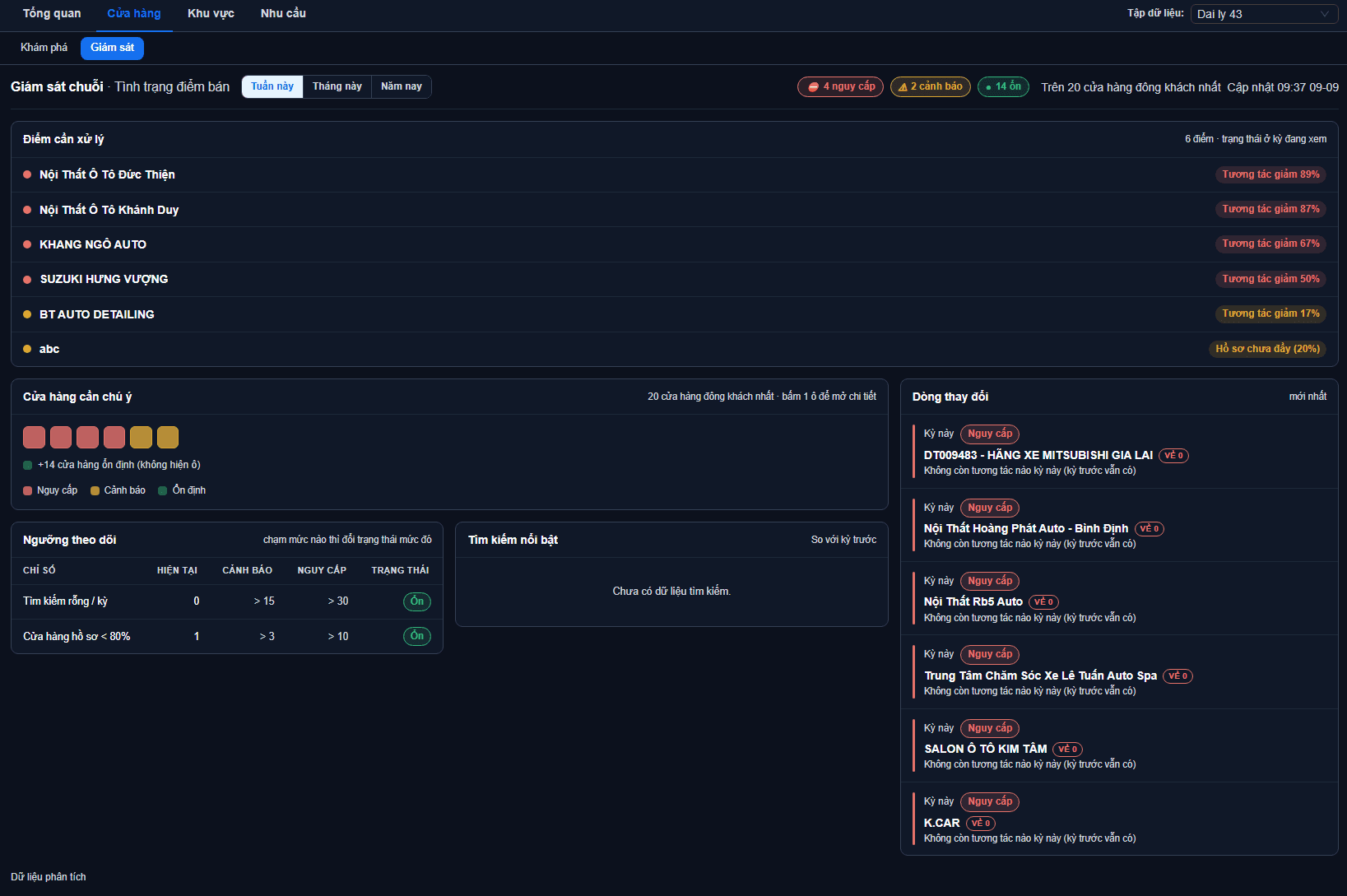
Tab này trả lời đúng một câu hỏi: trong số những cửa hàng đang có khách, cái nào đang xuống sức?
Nó không phải bản kiểm kê toàn chuỗi. Nó là màn hình trực ban — quét nhanh mỗi sáng để bắt cửa hàng đang trượt dốc trước khi trượt hẳn. Vì vậy nó cố ý chỉ soi nhóm cửa hàng có tương tác nhiều nhất trong kỳ (tối đa 300), là nhóm mà một cú tụt sẽ ảnh hưởng thật tới doanh thu.
Cửa hàng đã mất hẳn khách thì xem ở đâu?
Cửa hàng về 0 lượt trong kỳ không nằm trong tab này — nó không còn tương tác nào để mà so sánh. Ca đó do hai khối khác gánh, và cả hai đều chạy trên toàn bộ chuỗi, không giới hạn 300:
- Cần xử lý ở tab Tổng quan — cửa hàng về 0 luôn đứng đầu danh sách, gắn nhãn "về 0".
- Dòng biến động ngay tại tab Giám sát này, ở cột bên phải.
Nói cách khác: lưới soi cửa hàng đang yếu đi, hai khối kia soi cửa hàng đã mất hẳn khách. Đọc cả hai mới đủ.
Tóm tắt trạng thái
Thanh trên cùng đếm số cửa hàng đang ở ba mức, kèm dòng ghi rõ đang đếm trên bao nhiêu cửa hàng. Một cửa hàng được xếp mức nào là do hai yếu tố quyết định:
| Mức | Khi nào |
|---|---|
| Nguy cấp | Tương tác giảm từ 20% trở lên so với kỳ trước |
| Cảnh báo | Độ đầy hồ sơ dưới 80%, hoặc tương tác giảm từ 10% trở lên |
| Ổn | Không rơi vào hai trường hợp trên |
Hồ sơ thiếu cũng bị tính là cảnh báo
Một cửa hàng đang tăng trưởng tốt vẫn có thể hiện Cảnh báo nếu hồ sơ chưa điền đủ 80%. Đây là chủ ý: thông tin thiếu làm khách khó tìm ra bạn, dù số hiện tại vẫn đẹp.
Cửa hàng cần chú ý
Lưới ô vuông, mỗi ô là một cửa hàng đang có vấn đề. Đưa chuột lên ô để xem nhanh tên, số tương tác, biến động và độ đầy hồ sơ; bấm vào ô để mở chi tiết.
Cửa hàng ổn định không hiện ô
Lưới chỉ dựng ô cho cửa hàng nguy cấp và cảnh báo. Số cửa hàng đang ổn được gộp thành một dòng bên dưới. Với chuỗi hàng nghìn điểm bán, hiện hết ô xanh sẽ khiến bạn không quét nổi cái nào cần xử lý.
Ba con số là tỷ lệ của nhóm, không phải của cả chuỗi
Dòng nhỏ cạnh ba con số ghi rõ "Trên N cửa hàng đông khách nhất" — đó chính là cỡ mẫu. Chuỗi 1000 điểm bán mà thấy "258 ổn" thì nghĩa là 258 trong nhóm đang giám sát, không phải 258 trên 1000.
Dòng Cửa hàng hồ sơ < 80% ở bảng ngưỡng bên dưới cũng đếm trong đúng nhóm này. Muốn con số của cả chuỗi, dùng cột Hồ sơ ở tab Khám phá.
Ngưỡng theo dõi
Mỗi dòng gồm giá trị hiện tại, mức cảnh báo, mức nguy cấp và trạng thái:
| Chỉ số | Ý nghĩa | Mặc định |
|---|---|---|
| Tìm kiếm rỗng / kỳ | Số lần khách tìm mà không ra kết quả nào | Cảnh báo > 15 · Nguy cấp > 30 |
| Cửa hàng hồ sơ < 80% | Số điểm bán còn thiếu thông tin | Cảnh báo > 3 · Nguy cấp > 10 |
Dấu > nghĩa là vượt mức đó thì đổi trạng thái, dấu < nghĩa là tụt dưới mức đó. Ô hiện — nghĩa là mức đó chưa được đặt.
Bảng chỉ liệt kê chỉ số đã có ngưỡng
Chỉ số nào chưa được đặt ngưỡng sẽ không xuất hiện ở bảng này — vì không có mức để so thì nó sẽ vĩnh viễn hiện "Ổn", làm bạn tưởng đang được canh. Khi quản trị hệ thống đặt mức cho một chỉ số, dòng của nó tự hiện ra.
Các mức ngưỡng đặt trong cấu hình máy chủ, không sửa được từ giao diện. Muốn đổi, liên hệ bộ phận hỗ trợ.
Hai dòng Tìm kiếm rỗng và Tổng tương tác tính trên toàn bộ tập dữ liệu; riêng dòng Cửa hàng hồ sơ < 80% chỉ đếm trong 300 cửa hàng của lưới phía trên.
Từ khóa nổi bật và Dòng biến động
- Từ khóa nổi bật — tối đa 8 từ khách tìm nhiều nhất, kèm mức tăng giảm so với kỳ trước.
- Dòng biến động — các cửa hàng đang tụt trong kỳ, bấm để mở chi tiết. Mỗi cửa hàng chỉ xuất hiện một lần, kèm nhãn mức độ:
| Nhãn | Nghĩa |
|---|---|
| Nguy cấp | Tương tác giảm từ 50% trở lên |
| Cảnh báo | Giảm từ 30% đến dưới 50% |
| Thông tin | Giảm nhẹ, dưới 30% |
Khối này ưu tiên ca nặng. Chỉ khi có ít cửa hàng tụt sâu thì nó mới liệt kê thêm các ca giảm nhẹ để lấp chỗ — nên thấy toàn nhãn Nguy cấp và Cảnh báo là dấu hiệu kỳ này đang có vấn đề trên diện rộng.
Giám sát luôn tính trên toàn tài khoản
Khác với tab Tổng quan, tab Giám sát không có bộ lọc khu vực — nó luôn soi toàn bộ chuỗi. Đây là lý do thường gặp khiến số ở hai tab không khớp nhau.
Chi tiết một cửa hàng
Từ bất kỳ báo cáo nào, bấm tên cửa hàng để mở trang chi tiết. Trang này giữ nguyên kỳ bạn đang xem và hiển thị:
- Lượt xem, Chỉ đường, Tương tác trong kỳ.
- Biến động so với kỳ trước — hoặc nhãn "Mới" nếu kỳ trước chưa có tương tác.
- Độ đầy hồ sơ, cảnh báo khi dưới 80%.
- Biểu đồ xu hướng kỳ này so với kỳ trước.
Cửa hàng quá mới thì chưa vẽ được xu hướng
Biểu đồ cần ít nhất hai mốc thời gian có số liệu. Chưa đủ thì phần biểu đồ để trống — không phải lỗi, chỉ là chưa đủ lịch sử.
Bấm ← Quay lại để về đúng báo cáo trước đó.
Tiếp theo: Phân tích khu vực — nhìn chuỗi theo bản đồ và địa giới hành chính.