Xem trước bản đồ
Kiểm tra bản đồ nhúng trông ra sao trước khi dán lên website.
Trước khi dán mã nhúng lên website, bạn nên xem thử bản đồ hiển thị thế nào ở đúng kích thước sẽ dùng. Công cụ xem trước nằm ngay trong bảng Chia sẻ.
Mở phần xem trước
- Mở bản đồ, bấm Chia sẻ trên thanh công cụ.
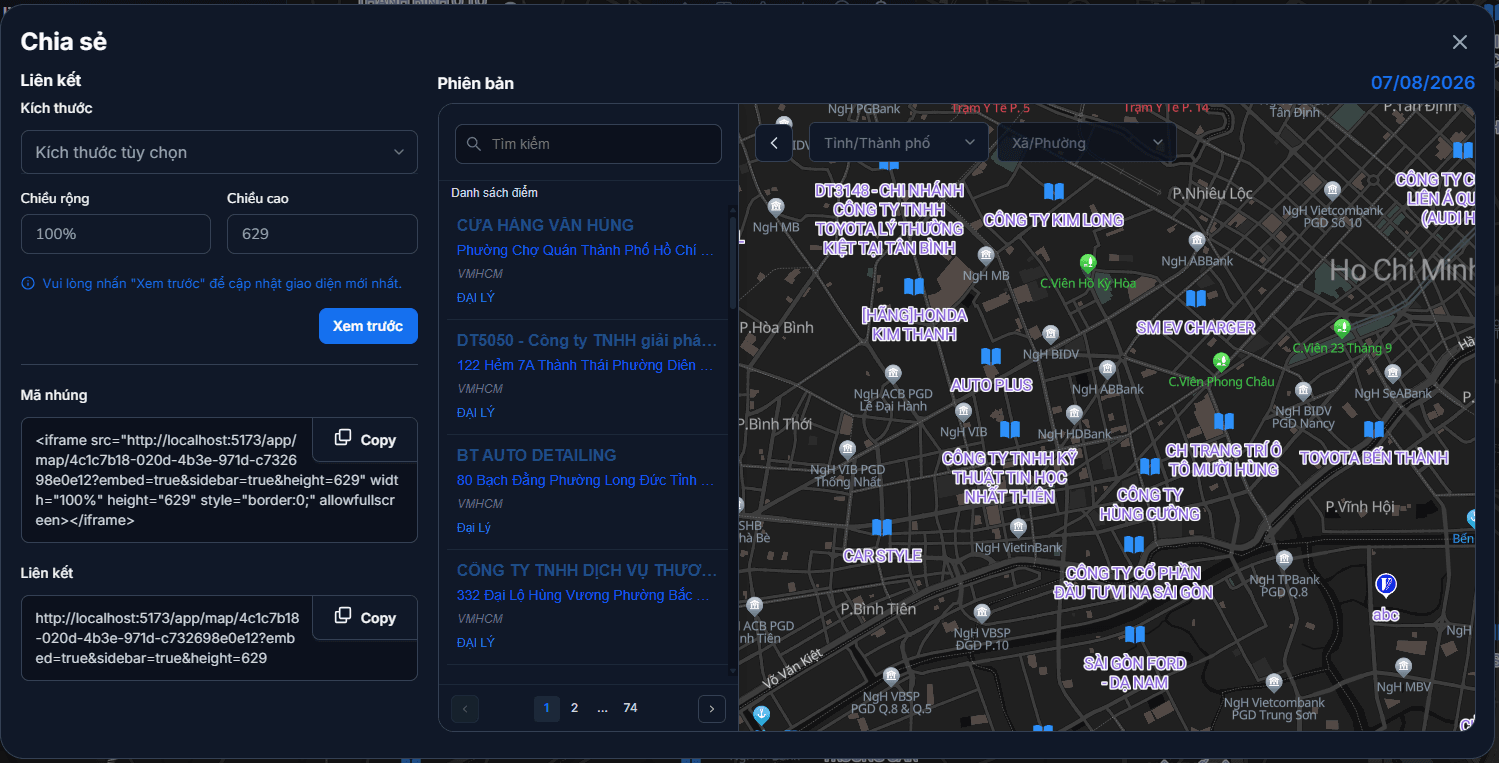
- Bảng Chia sẻ hiện ra, chia hai cột:
- Bên trái — Liên kết: chỉnh kích thước, lấy mã nhúng và đường liên kết.
- Bên phải — Phiên bản: bản đồ thật đang chạy, thu nhỏ trong khung.
Phải xuất bản trước
Nút Chia sẻ chỉ xuất hiện với bản đồ đã xuất bản. Chưa xuất bản thì chưa có gì để xem trước — xem Xuất bản & chia sẻ.
Chọn kích thước rồi xem thử
Ở cột trái, đặt kích thước khung nhúng bằng một trong hai cách:
- Chọn nhanh trong ô Kích thước: Nhỏ 1024×600 · Trung Bình 1280×720 · Lớn 100%×800.
- Hoặc tự nhập Chiều rộng và Chiều cao. Chiều rộng nhận cả
%(ví dụ100%) lẫn số pixel.
Sau đó bấm nút Xem trước. Một cửa sổ lớn mở ra, hiển thị bản đồ đúng bằng kích thước bạn vừa đặt — đây mới là hình dung sát nhất với những gì khách nhìn thấy trên website.
Phải bấm "Xem trước" thì kích thước mới được áp dụng
Gõ số vào ô Chiều rộng / Chiều cao chưa làm gì cả. Khung xem trước và mã nhúng chỉ nhận kích thước mới sau khi bạn bấm Xem trước. Nếu sao chép mã nhúng ngay sau khi gõ số mà chưa bấm nút, bạn sẽ dán lên website một kích thước cũ.
Bản xem trước cho thấy điều gì
Khung xem trước tải chính bản đồ đã công khai — cùng đường dẫn mà mã nhúng trỏ tới. Nên nó phản ánh trung thực dữ liệu, biểu tượng, popup và bảng danh sách mà khách đang thấy ở thời điểm này.
Cũng vì vậy, có một điểm cần nhớ:
Đây không phải bản nháp riêng tư
Xem trước hiển thị phiên bản đã xuất bản, không phải các chỉnh sửa bạn vừa làm mà chưa xuất bản. Nghĩa là khi bạn xem được thay đổi mới trong khung này thì khách hàng cũng đã xem được rồi.
Muốn chắc chắn trước khi công khai, hãy kiểm tra kỹ ngay trên màn hình chỉnh sửa — popup, nhãn, biểu tượng, dữ liệu — rồi mới xuất bản.
Chốt chặn trước khi xuất bản
Hệ thống có sẵn một lớp kiểm tra: nếu một lớp dữ liệu chưa được thiết lập hiển thị chi tiết (Popup / Danh sách), hộp thoại Xuất bản sẽ chặn lại và báo tên lớp còn thiếu, kèm nút Thiết lập đưa bạn thẳng tới chỗ cần sửa.
Đây là lý do đáng giá để không bỏ qua bước thiết lập hiển thị: bản đồ công khai mà bấm vào điểm bán không ra thông tin gì thì khách rời đi ngay. Xem Xuất bản & chia sẻ.
Sao chép sau khi đã ưng
Ngay dưới phần kích thước, cột trái có sẵn hai ô kèm nút Copy:
| Ô | Dùng khi |
|---|---|
| Mã nhúng | Đưa bản đồ vào trang web của bạn — xem Nhúng vào website |
| Liên kết | Gửi thẳng cho khách qua tin nhắn, email, fanpage |
Tiếp theo: Nhúng vào website — dán mã nhúng vào trang web của bạn.