Nhúng vào website
Lấy mã iframe để nhúng bản đồ vào website của bạn.
Ngoài việc gửi đường liên kết, bạn có thể nhúng bản đồ thẳng vào website của mình. Khách hàng tìm cửa hàng ngay trên trang của bạn, không phải chuyển sang tab khác.
Cần xuất bản trước
Chỉ bản đồ đã công khai mới nhúng được. Nếu chưa xuất bản, xem Xuất bản & chia sẻ trước.
Lấy mã nhúng
Mở bảng chia sẻ của bản đồ và sao chép mã nhúng (iframe) hoặc đường dẫn công khai.
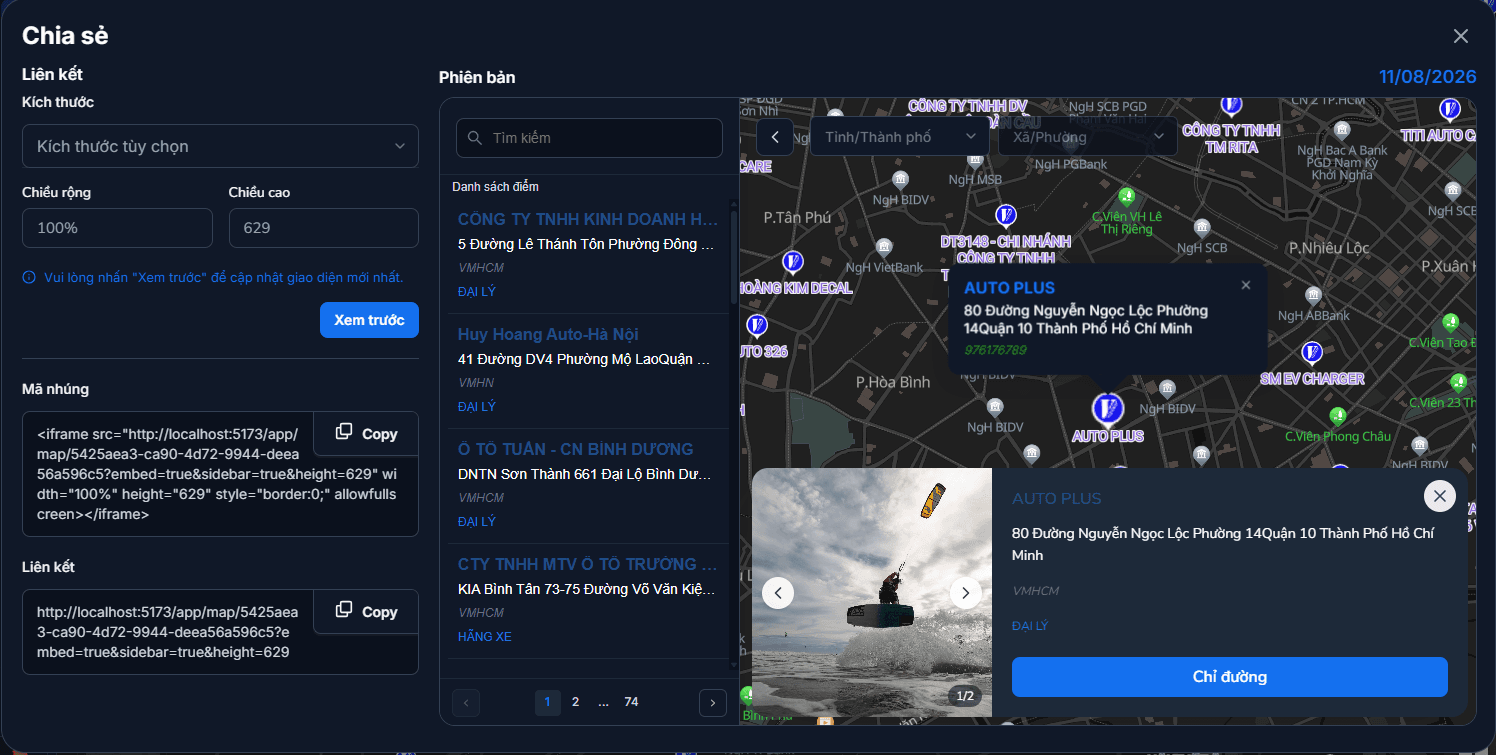
Dán vào website
Dán đoạn mã vừa sao chép vào vị trí bạn muốn bản đồ xuất hiện trong trang HTML:
<iframe
  src="ĐƯỜNG_DẪN_BẢN_ĐỒ_CỦA_BẠN"
  width="100%"
  height="600"
  style="border: 0"
  allowfullscreen
  loading="lazy"
></iframe>
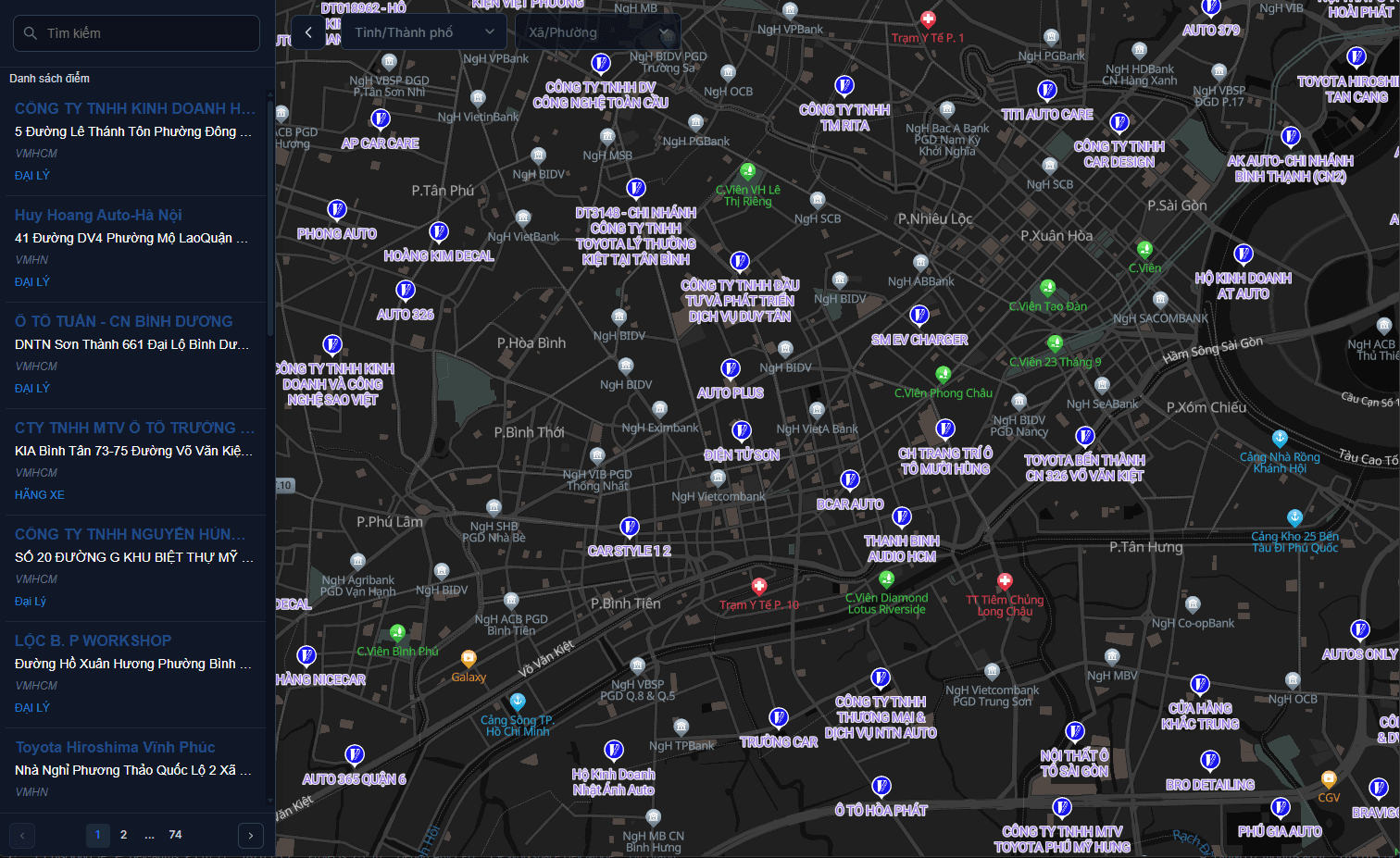
Bản đồ sẽ hiển thị ngay trong trang web của bạn:
Cho vừa mọi màn hình
Đặt width="100%" và một height cố định (600–700px là vừa đẹp) để bản đồ tự co theo bề ngang trang.
Tùy chọn hiển thị
Mã nhúng lấy từ bảng Chia sẻ đã kèm sẵn bộ hiển thị đầy đủ: bảng danh sách điểm bán, các nút điều khiển bản đồ và bộ lọc khu vực. Muốn gọn hơn, bạn sửa tay đường dẫn trong đoạn mã — thêm tham số vào sau ?embed=true, ngăn cách bằng dấu &:
| Thêm vào đường dẫn | Kết quả |
|---|---|
&sidebar=false | Bỏ bảng danh sách điểm bán — chỉ còn bản đồ trơn, khách bấm thẳng lên điểm bán để xem thông tin |
&controls=false | Bỏ các nút phóng to / thu nhỏ / toàn màn hình. Khách vẫn kéo và zoom được bằng chuột hoặc ngón tay |
&areaOptions=false | Bỏ bộ lọc theo khu vực hành chính |
Ví dụ, một bản đồ chỉ có bản đồ trơn không kèm danh sách:
<iframe src="ĐƯỜNG_DẪN_BẢN_ĐỒ_CỦA_BẠN&sidebar=false" width="100%" height="600" style="border: 0" allowfullscreen></iframe>Bỏ tham số là quay lại mặc định
Cả ba tham số đều chỉ có tác dụng khi ghi rõ =false. Xóa tham số đi thì phần đó hiện lại như cũ.
Tắt danh sách là mất luôn báo cáo Nhu cầu
Ô tìm kiếm nằm trong bảng danh sách. Tắt bảng này thì khách không còn chỗ nào để gõ, nên toàn bộ nhóm báo cáo Phân tích nhu cầu sẽ trống — không phải lỗi, chỉ là không có dữ liệu đầu vào.
Các báo cáo còn lại (lượt xem điểm bán, lượt chỉ đường, phân tích khu vực) vẫn chạy bình thường, vì chúng đếm thao tác trên bản đồ chứ không cần ô tìm kiếm.
Nếu bạn nhúng nhiều bản đồ trên nhiều trang với thiết lập khác nhau, số của tất cả các bản nhúng đó được cộng chung vào báo cáo của bản đồ — không tách riêng theo từng trang web.
Nhúng bằng trình tạo web
Nếu website của bạn dùng WordPress, Wix, Haravan, Shopify... hãy tìm khối HTML tùy chỉnh / Custom HTML / Embed code rồi dán đoạn iframe ở trên vào đó.
Cập nhật nội dung sau khi nhúng
Bản nhúng luôn hiển thị dữ liệu mới nhất — sửa cửa hàng, ảnh, giờ là thấy ngay, không phải làm gì thêm. Riêng thay đổi về giao diện (icon, màu, nhãn, popup, nền) thì cần Xuất bản lại.
Cả hai trường hợp đều không phải thay mã nhúng trên website.
Tiếp theo: Xem trước bản đồ — kiểm tra bản đồ trước khi công khai.