Quản lý dữ liệu
Thêm, sửa, xóa và lọc dữ liệu cửa hàng sau khi tải lên.
Mục Tập dữ liệu là kho dữ liệu gốc của tổ chức bạn. Tại đây bạn thêm mới, đổi tên và xóa các tập dữ liệu — mỗi tập là một bảng chứa danh sách cửa hàng cùng thông tin của chúng.
Mở bằng thanh điều hướng bên trái → Quản lý dữ liệu → Tập dữ liệu.
Bố cục màn hình
Màn hình chia hai cột và luôn đi cùng nhau:
| Cột | Nội dung |
|---|---|
| Trái — Danh sách dữ liệu | Các tập dữ liệu của tổ chức, kèm số lượng (N tệp). Bấm để chọn |
| Phải — Trường thuộc tính | Các cột của tập đang chọn, kèm số lượng (N thuộc tính) |
Chọn một tập bên trái là cột phải đổi theo. Phần chỉnh sửa cột nằm ở cột phải — xem Quản lý cấu trúc.
Thêm tập dữ liệu mới
Nút Tải lên ở đầu cột trái có hai cách dùng:
- Bấm thẳng vào nút — tải tệp dữ liệu lên và tạo tập mới từ tệp đó. Hỗ trợ CSV, Shapefile, GeoJSON. Xem Tải lên tệp.
- Bấm mũi tên bên cạnh → chọn Tạo tệp rỗng — dựng một tập dữ liệu trống rồi tự khai các cột, dùng khi bạn chưa có sẵn tệp nào.
Đổi tên tập dữ liệu
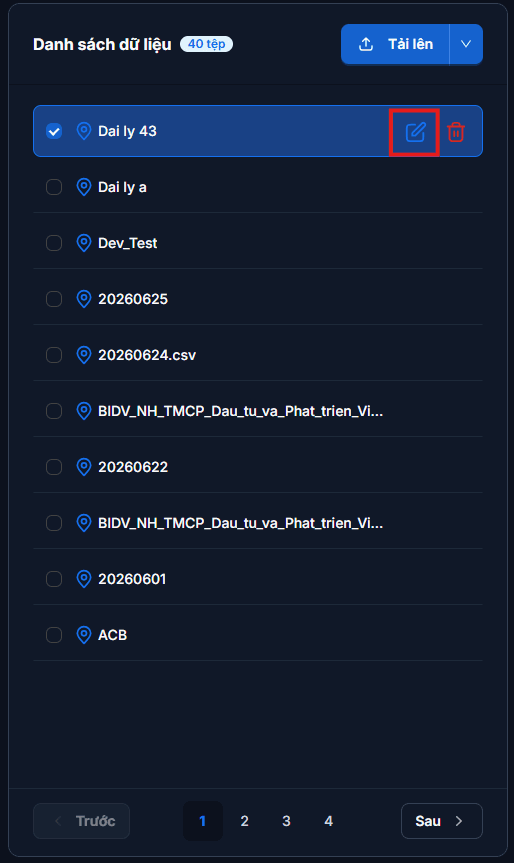
Mỗi dòng trong danh sách có hai biểu tượng ở cuối. Bấm bút chì để đổi tên, sửa xong thì lưu.
Đặt tên dễ nhận biết
Tên tập dữ liệu chính là tên lớp hiển thị trên Chú giải của bản đồ. Đặt tên rõ ràng ("Cửa hàng miền Nam", "Đại lý ủy quyền") sẽ giúp cả bạn lẫn khách hàng dễ hiểu hơn tên file gốc kiểu data_final_v2.
Xóa tập dữ liệu
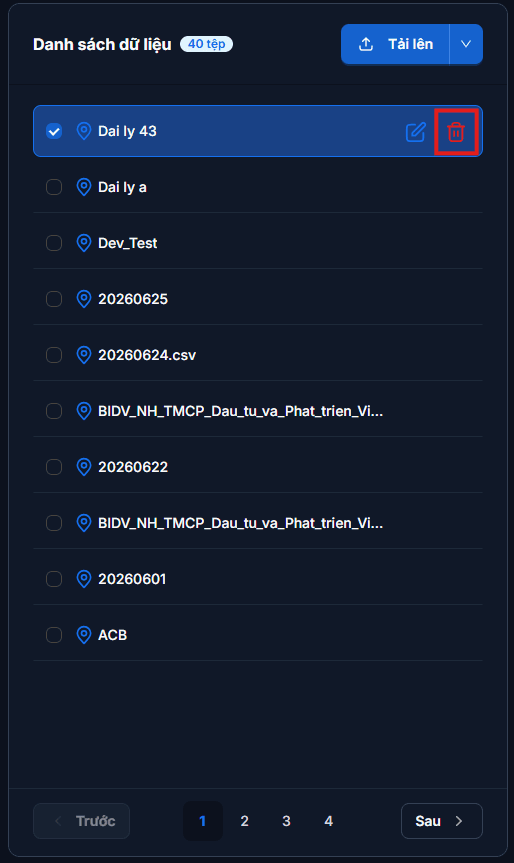
Bấm biểu tượng thùng rác ở cuối dòng. Hệ thống hỏi lại kèm tên tập trước khi xóa.
Xóa tập dữ liệu ảnh hưởng mọi bản đồ
Tập dữ liệu bị xóa sẽ biến mất khỏi tất cả bản đồ đang dùng nó, kể cả bản đồ đã công khai. Thao tác này không hoàn tác được — hãy kiểm tra kỹ trước khi xác nhận.
Sửa dữ liệu bên trong tập
| Bạn muốn | Xem tại |
|---|---|
| Thêm, sửa, xóa từng cửa hàng | Quản lý cửa hàng |
| Cộng thêm hàng loạt từ file, hoặc thay toàn bộ dữ liệu | Nạp thêm dữ liệu |
| Xem toàn bộ bản ghi dưới dạng bảng, tìm kiếm | Bảng dữ liệu |
| Đổi nhãn cột, thêm/xóa/sắp xếp trường thuộc tính | Quản lý cấu trúc |
| Đổi vị trí cửa hàng trên bản đồ | Quản lý cửa hàng |
Tiếp theo: Bảng dữ liệu — xem và tra cứu dữ liệu dưới dạng bảng.